Migrera från Google Drive till WebOké Nextcloud
Har dina data legat i Google Drive i flera år undrar du säkert hur enkelt det är att lämna och flytta dina data till din egen Nextcloud-server?
Goda nyheter: det är lätt ordnat.
Google gör inte processen lika enkel som andra leverantörer, men vi har utvecklat en egen app som gör att våra kunder ändå kan ordna det enkelt med ett minimum av manuella steg.
Obs! Eftersom vår app tills vidare är stängd kan du inte använda den utan att vi ger dig behörighet hos Google. Vill du använda vårt verktyg för migrering från Google Drive, skicka då e-postadressen till ditt Google-konto till oss i ett supportärende via supportcentret i kundportalen, så ger vi dig åtkomst till vår Google-app så snart som möjligt.
På grund av begränsningar hos Google är detta tills vidare det enda möjliga arbetssättet. Vi hoppas kunna hoppa över det här steget i framtiden.
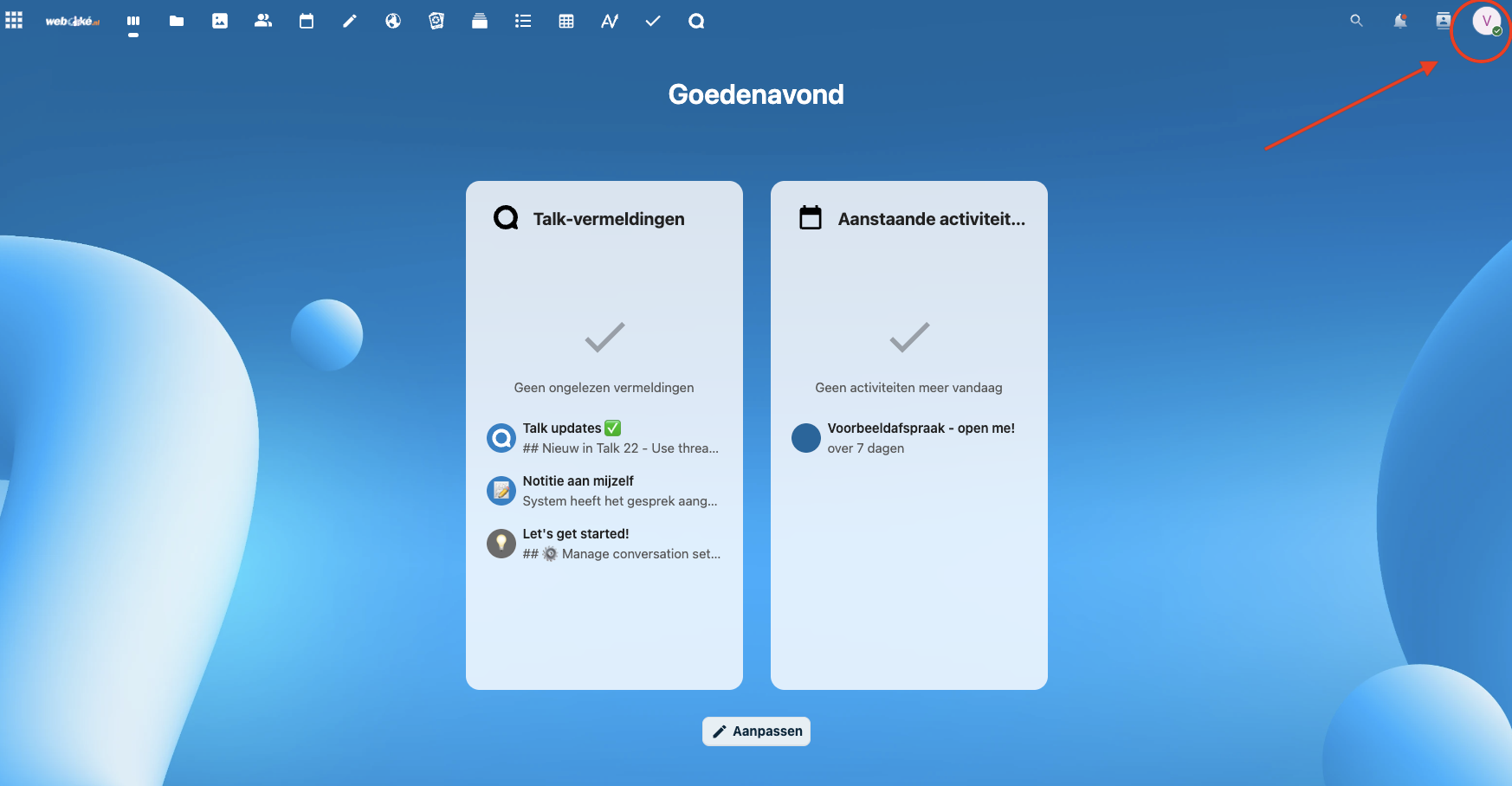
Steg 1: Logga in på ditt Nextcloud-konto och klicka på din profil uppe till höger.
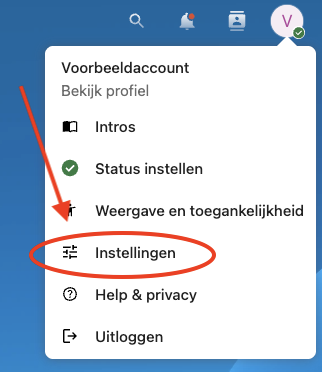
Steg 2: Klicka på Inställningar i rullgardinsmenyn
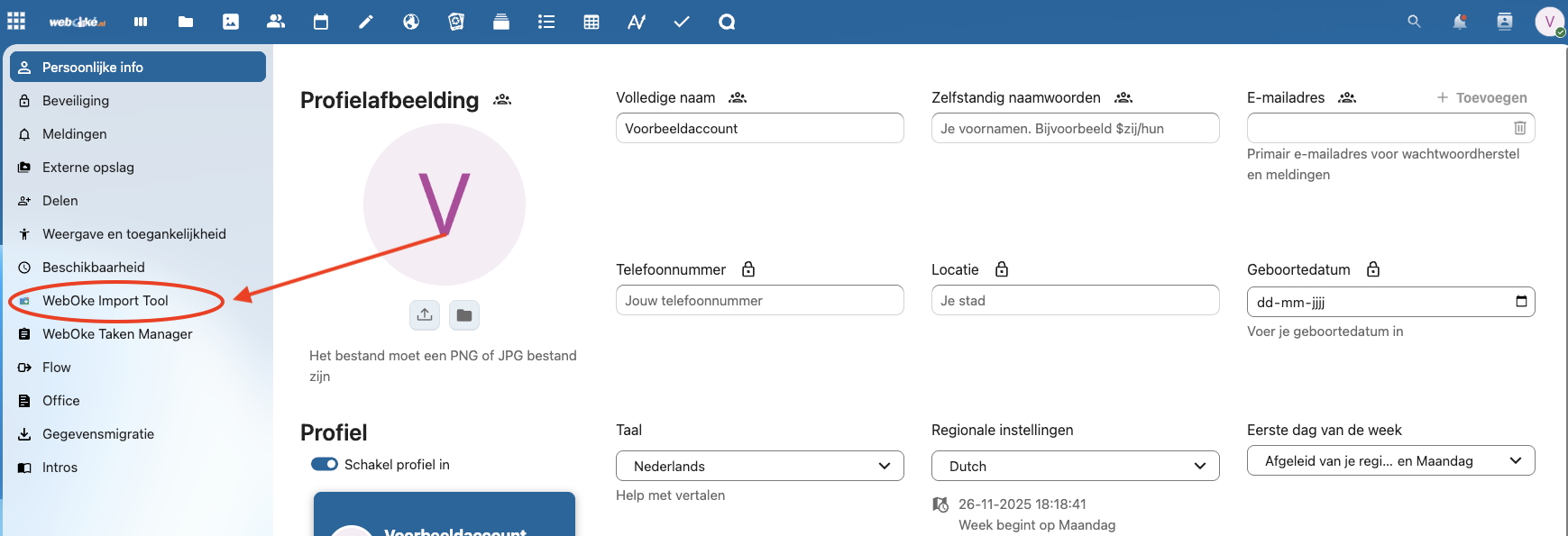
Steg 3: Klicka på WebOke Import Tool till vänster
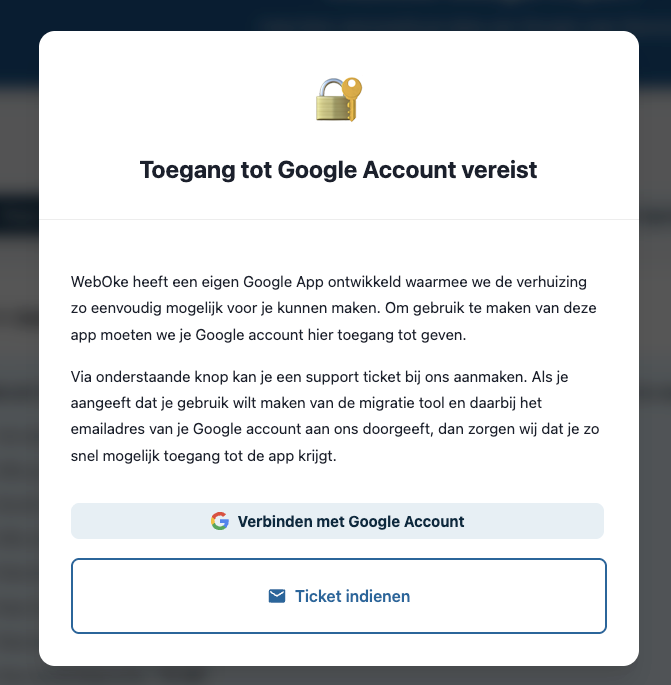
Steg 4: När du öppnar appen för första gången ser du det här meddelandet. Har du redan skickat ett supportärende och fått åtkomst till appen kan du klicka på 'Verbinden met Google Account' här och gå vidare till nästa steg.
Har du ännu inte skickat ett ärende med e-postadressen till ditt Google-konto kan du klicka direkt på Ticket indienen (skicka ärende).
När du har fått åtkomst till appen kan du komma tillbaka hit och logga in på ditt Google-konto.
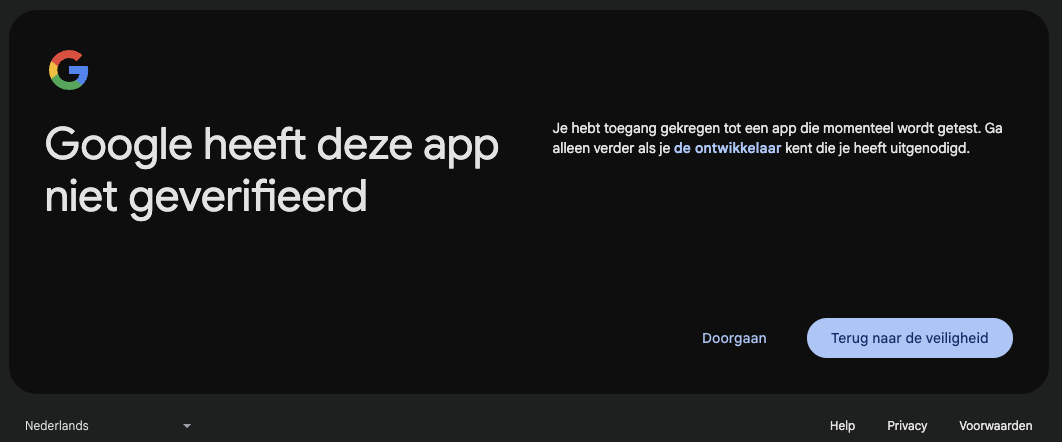
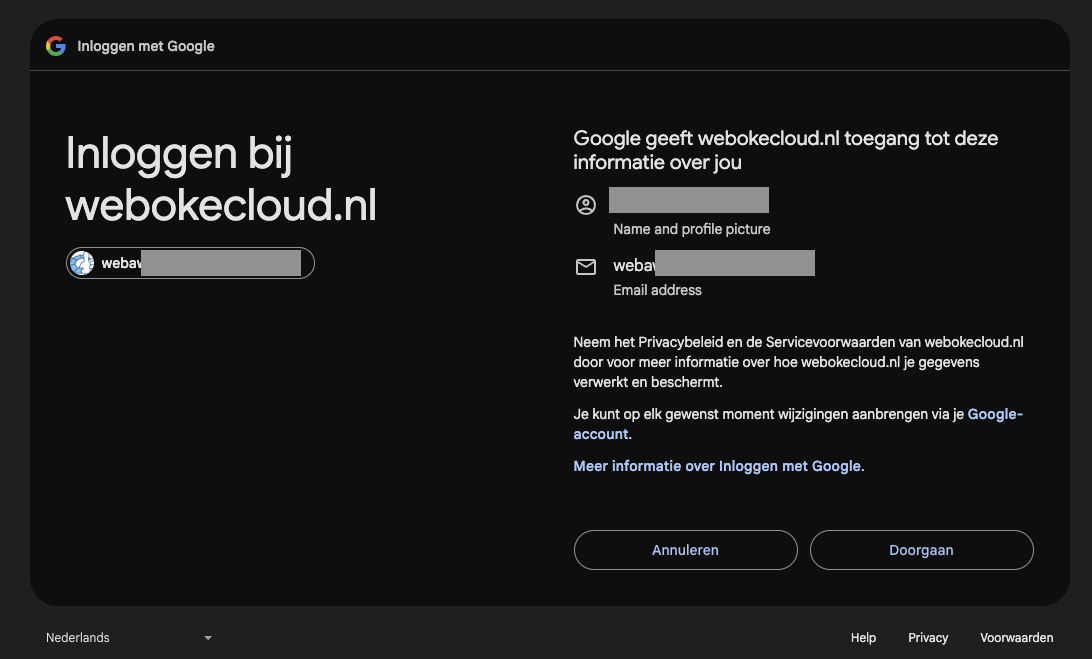
Steg 5: Logga in på det Google-konto som du har uppgett för oss och klicka på Fortsätt på de följande skärmarna.
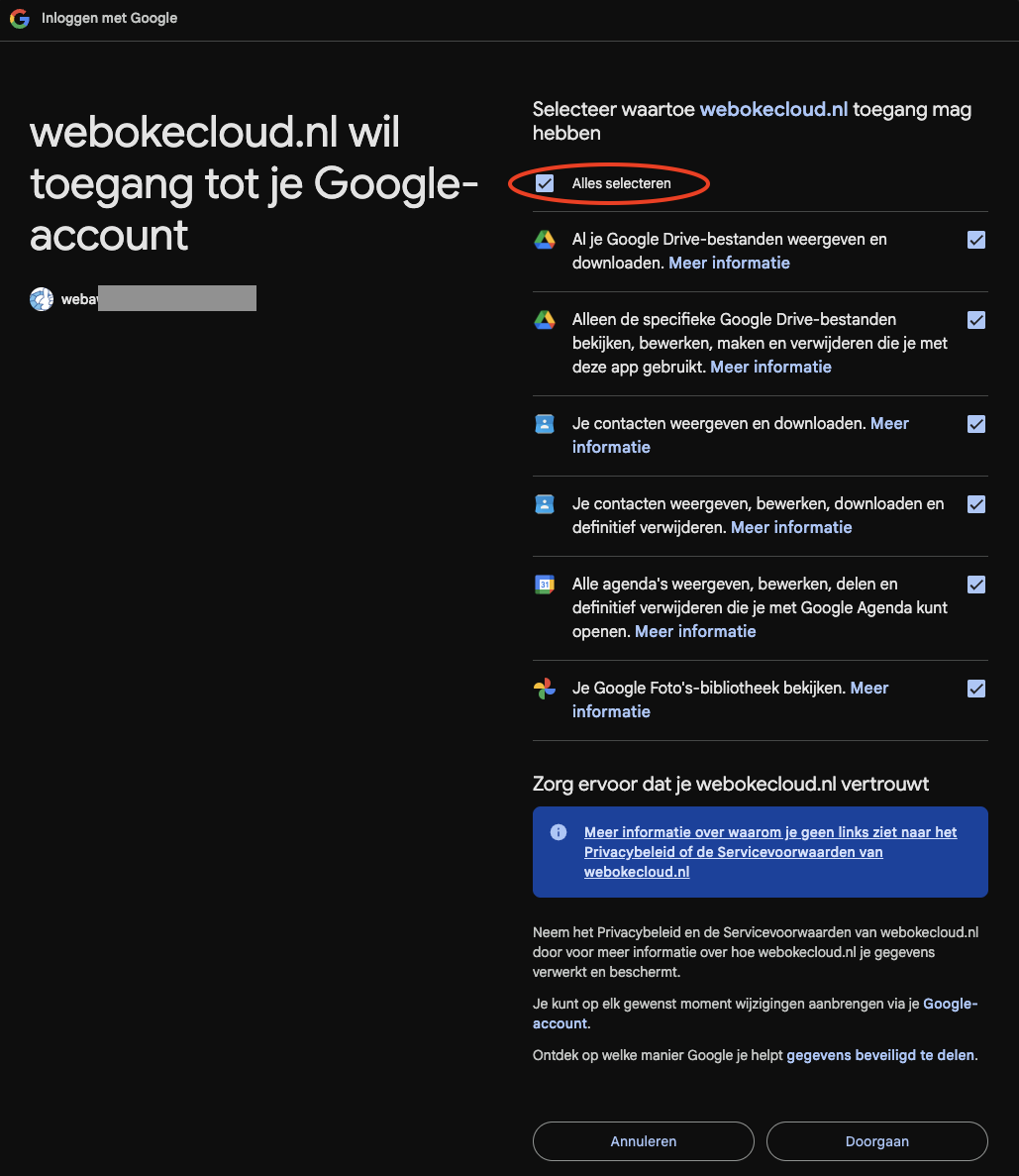
Steg 6: Klicka på Markera alla och sedan på Fortsätt
Steg 7: Nu har du redan gjort det viktigaste: det finns en aktiv anslutning mellan din Nextcloud-server och ditt Google-konto i migreringsappen.
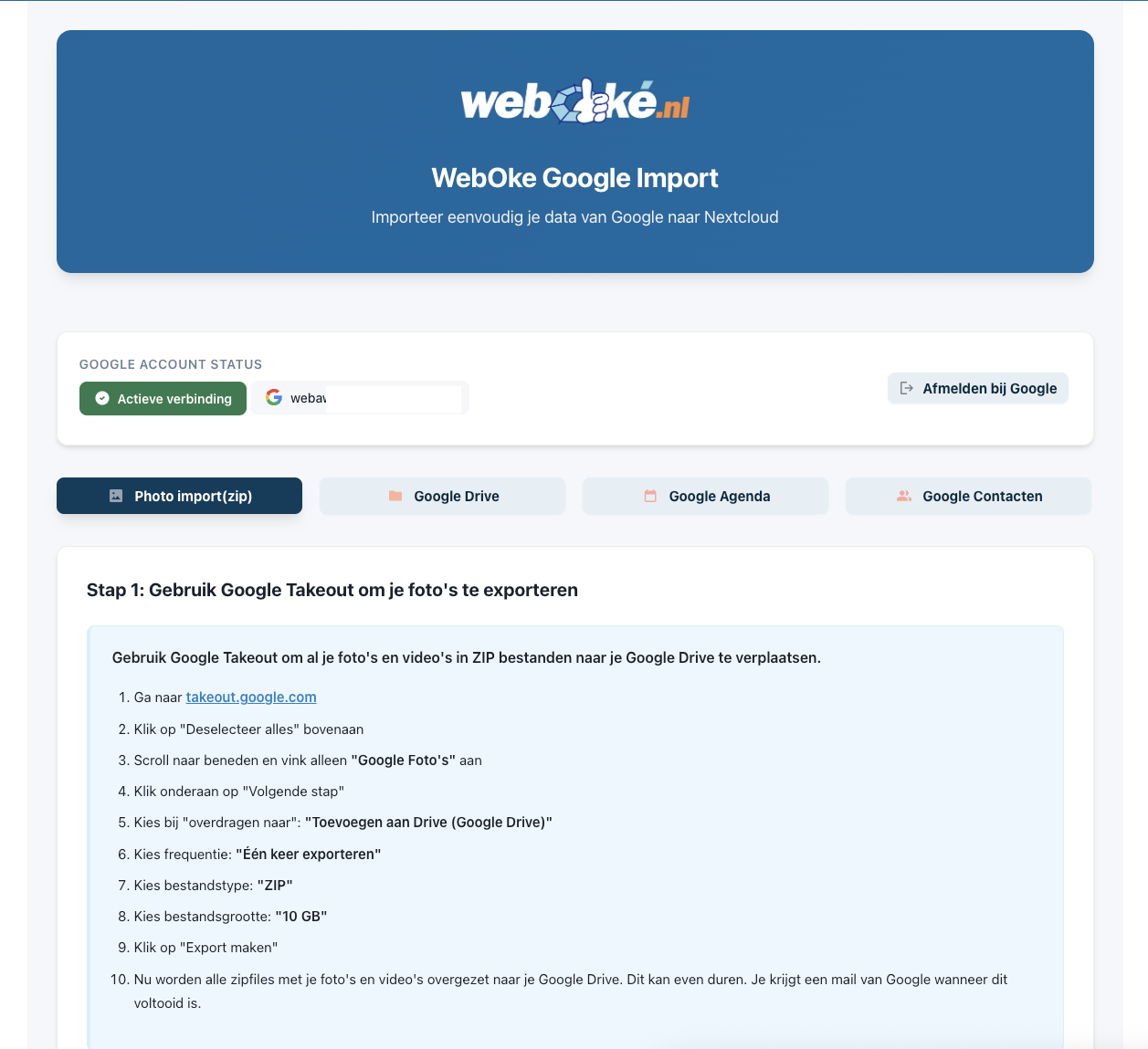
I appen ser du 4 menyalternativ, som vi går igenom här.
Photo import: Eftersom Google lagrar foton på ett annat sätt än dina filer går det inte att migrera dem direkt från den ena servern till den andra.
Vi har ändå kunnat ta fram en bra procedur som automatiserar detta så mycket som möjligt. En steg-för-steg-guide finns i migreringsappen i Nextcloud.
Proceduren vi har utvecklat för den här migreringen är unik och mycket omfattande: alla metadata för dina foton, som enheten de togs med, platsen och datumet, följer med i migreringen.
Google Drive: Goda nyheter: alla dina filer i Google Drive kan flyttas över på en gång. Mer om det nedan.
Google Kalender: Dina Google-kalendrar flyttar du över här på ett superenkelt sätt. Mer om det nedan.
Google Kontakter: Även dina kontakter flyttar du enkelt över med några klick. Mer om det nedan.
Flytta filer och mappar från Google Drive
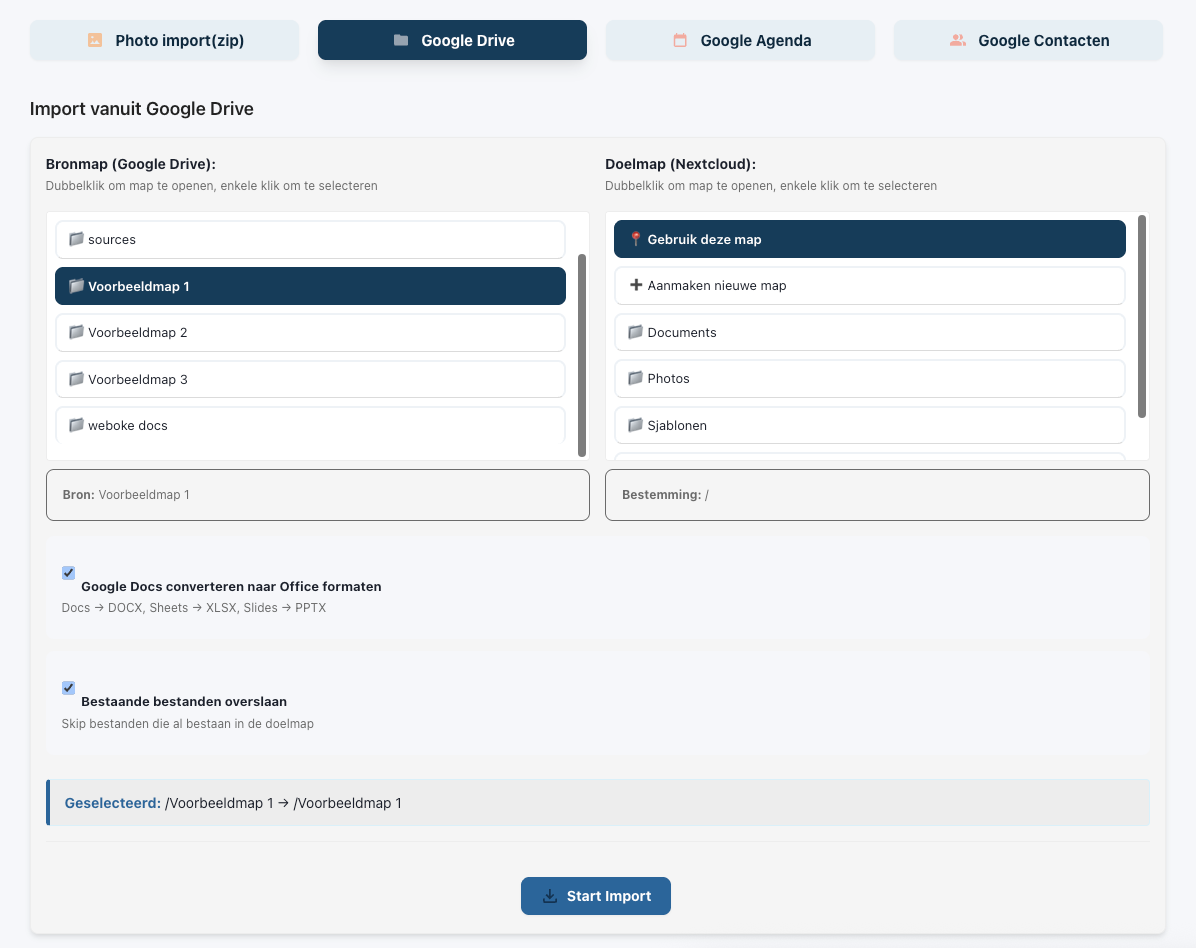
Klicka på Google Drive i migreringsappen
På den här sidan ser du till vänster allt innehåll i ditt Google Drive-konto.
Vid Bronmap (källmapp) väljer du den mapp som du vill migrera till din Nextcloud-server.
Eftersom migreringen, beroende på filernas storlek och antal, är ett tungt jobb för servern går det för närvarande bara att migrera en mapp per uppgift. Du kan däremot starta flera uppgifter samtidigt.
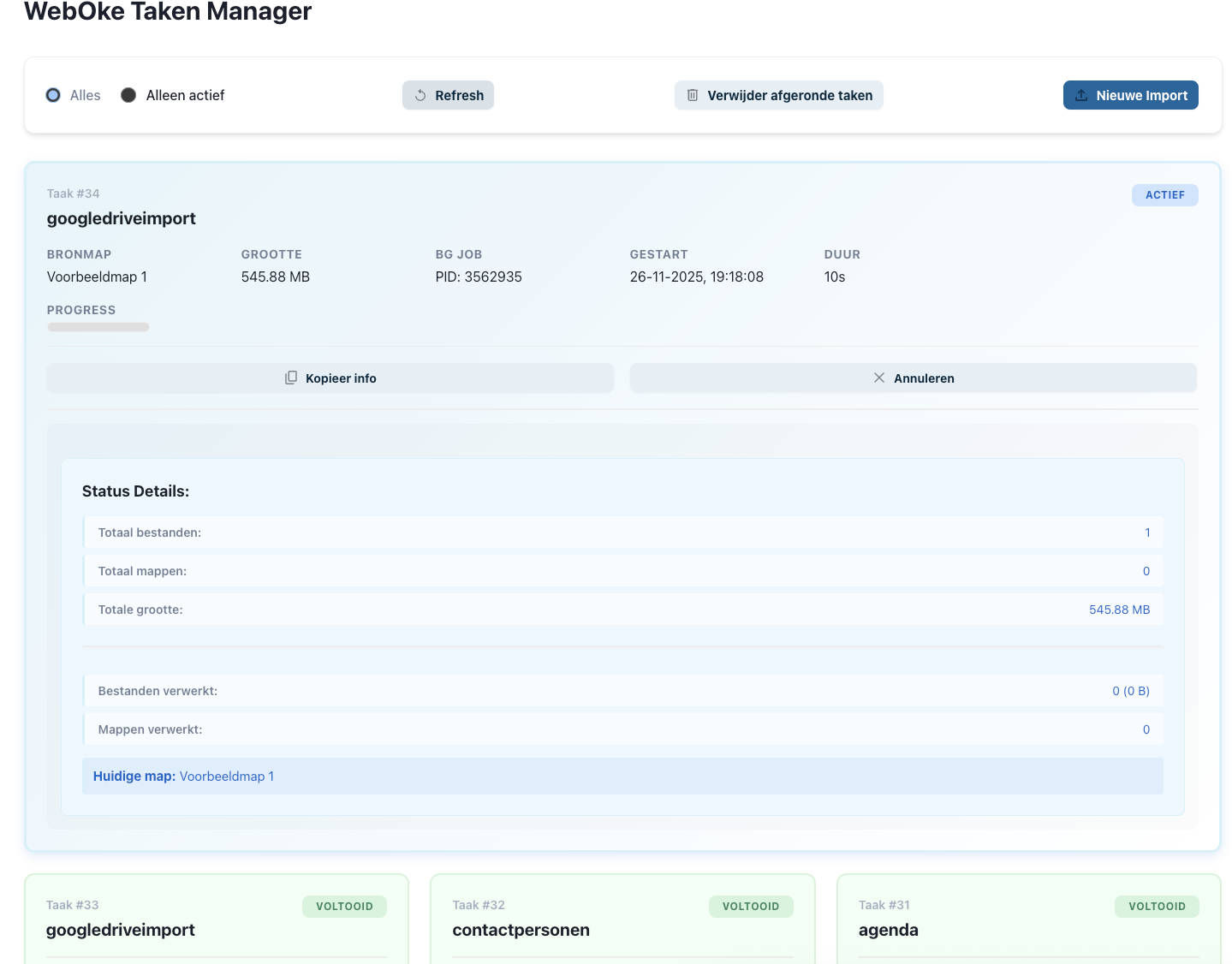
Du kan följa migreringen i WebOke Taken Manager i menyn till vänster. Du får ett e-postmeddelande när migreringen är klar.
Beroende på mängden data kan det ta upp till några timmar. Du kan stänga fönstret utan problem, uppgiften fortsätter att köras.
Flytta kalendrar till Nextcloud
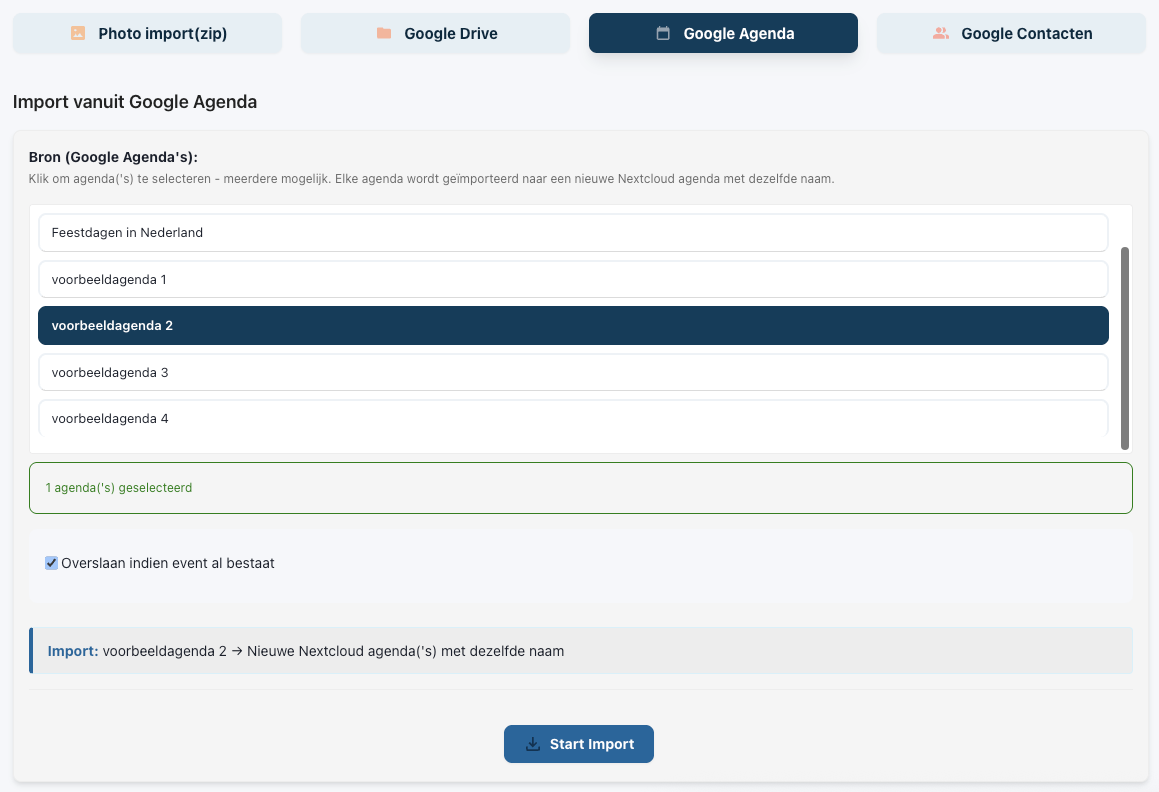
Klicka i migreringsappen på Google Agenda's.
Här ser du alla dina Google-kalendrar. Du kan välja en eller flera kalendrar som du vill flytta. När du klickar på Start import startar migreringen, och den är klar inom några minuter.
Du kan följa statusen i WebOke Taken Manager i menyn till vänster.
Flytta kontakter till Nextcloud
Gå till 'Google Contacten'.
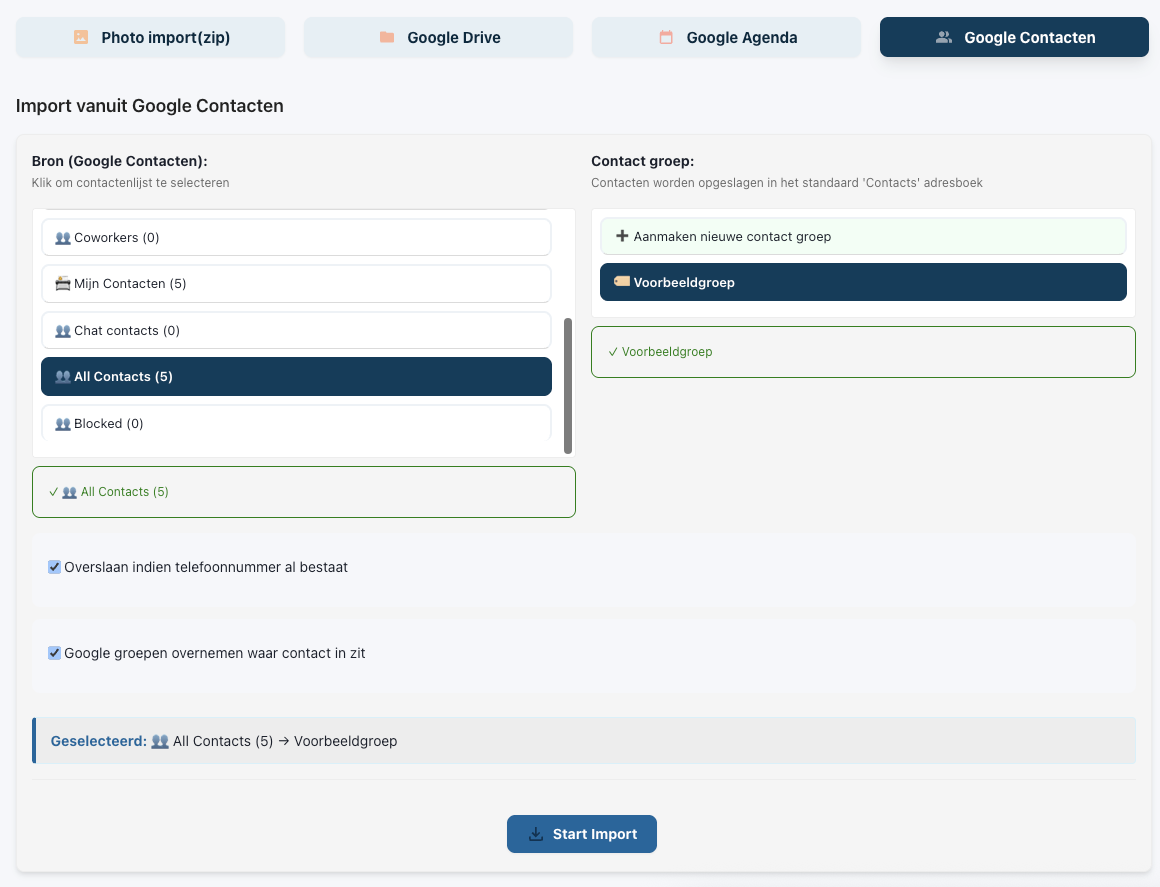
Vid 'Bron' (källa) ser du de kontaktgrupper som du har sparat hos Google. Här kan du välja en eller flera grupper som du vill migrera.
Till höger vid 'Contact groep' (kontaktgrupp) kan du välja en grupp i ditt Nextcloud-konto som kontakterna ska flyttas till.
När du har gjort ditt val klickar du på 'Start Import' längst ned för att starta migreringen.
Du kan följa statusen i WebOke Taken Manager i menyn till vänster.