Instalacija aplikacije Nextcloud Files na Apple Macu
Pomoću aplikacije Nextcloud Files sve datoteke na svom Nextcloud serveru možete izravno sinkronizirati sa svojim Macom, tako da iz Findera uvijek imate pristup svojim datotekama u Nextcloudu.
Kada iz Findera povučete ili dodate datoteke u mapu Nextcloud, te se datoteke odmah prenose na Vaš Nextcloud server. Praktično, zar ne?
To se postavlja u nekoliko koraka, koje objašnjavamo u nastavku:
1. korak: Otvorite https://nextcloud.com/install/#desktop-files
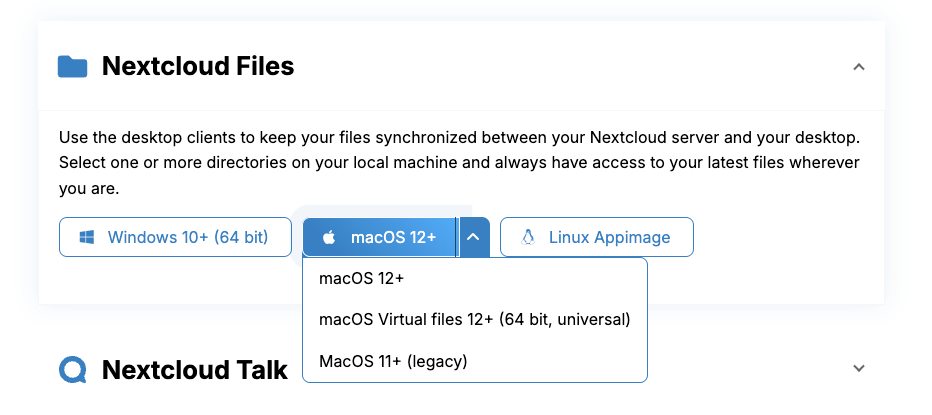
2. korak: Kod 'Download for desktop' kliknite padajući izbornik pokraj 'MacOS'. Ovdje birate između MacOS i MacOS Virtual Files.
MacOS Virtual Files
Kod Virtual Files na Vašem se Macu čuvaju samo rezervirana mjesta (placeholderi) Vaših datoteka i mapa. Datoteka se preuzima sa servera tek kada je kliknete. Time se sprječava da, na primjer, 80GB podataka u Nextcloudu zauzme i 80GB na Vašem Macu.
MacOS (obična verzija)
Obična verzija čuva potpunu kopiju svih datoteka lokalno na Vašem Macu. Funkcionalnost je potpuno ista. Prednost je što svojim datotekama možete pristupiti i bez interneta ili kada Vaš Nextcloud server nije dostupan. Nedostatak je što se prostor na disku Vašeg Maca može brzo napuniti.
Svoje datoteke tada čuvate i u oblaku i na lokalnom uređaju.
3. korak: Prođite kroz postupak instalacije, koji funkcionira isto kao instalacija drugih aplikacija na Macu.
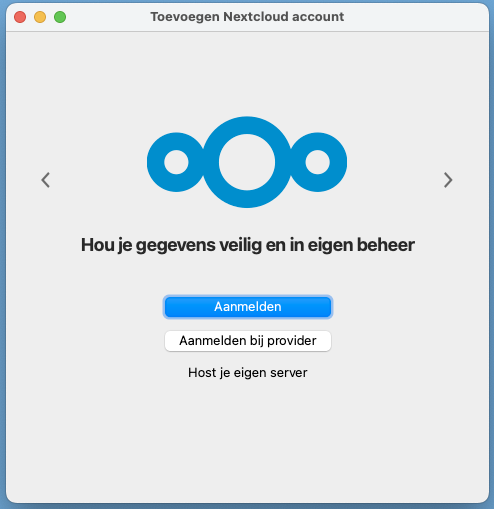
4. korak: Otvorite aplikaciju Nextcloud i kliknite 'Prijava'
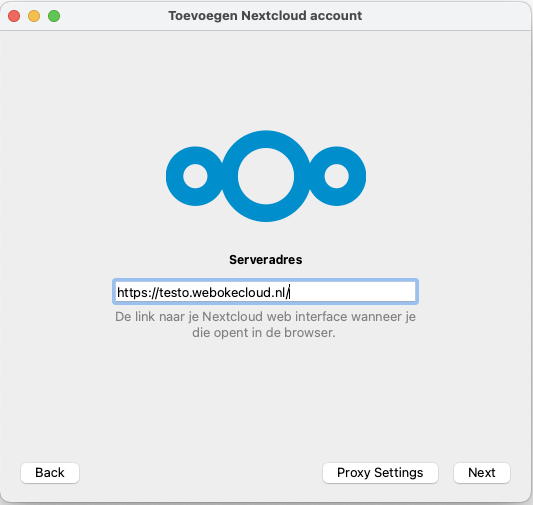
5. korak: Upišite URL svog Nextcloud servera i kliknite 'Next'.
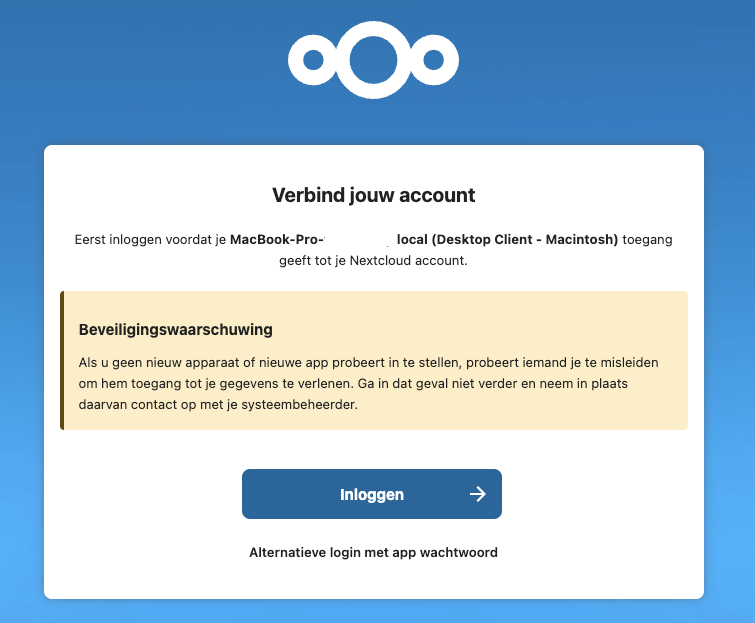
6. korak: Zatim se automatski otvara Vaš preglednik, a u tom prozoru kliknite 'Prijava'.
Ako ste već prijavljeni u Nextcloud, odmah prelazite na sljedeći zaslon; u suprotnom najprije upišite svoje korisničko ime i lozinku.
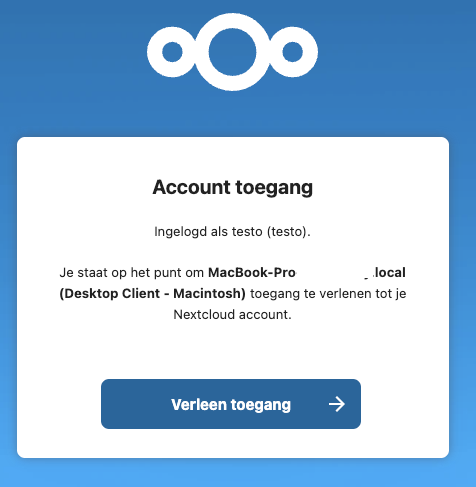
7. korak: Na ovom zaslonu kliknite 'Odobri pristup'
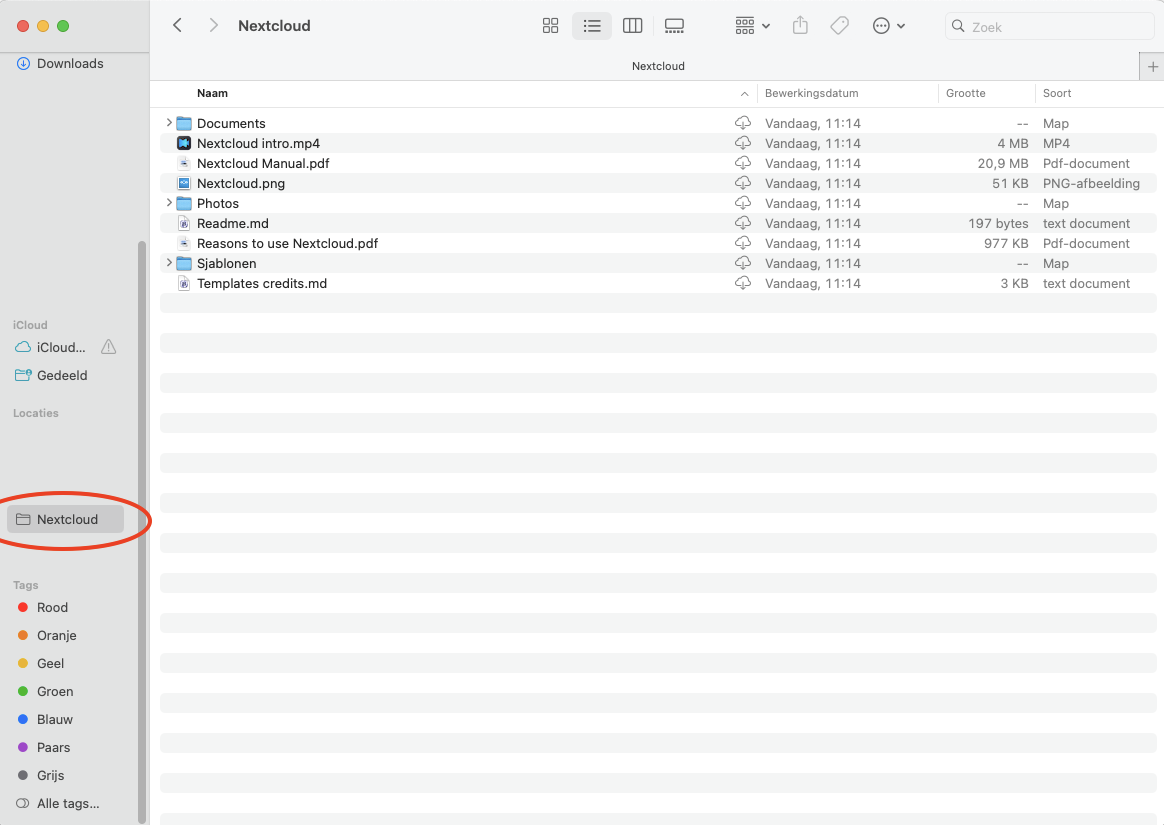
8. korak: Gotovo! Vaš Mac i Vaš Nextcloud server sada sinkroniziraju sve datoteke i mape koje pripadaju Vašem korisničkom računu. Kada otvorite Finder, pod 'Lokacije' sada vidite mapu pod nazivom 'Nextcloud'.
U ovom slučaju koristimo Virtual Files: čim ovdje kliknemo datoteku, ona se odmah preuzima iz Nextclouda i otvara na Macu. Kada datoteku stavite u mapu Nextcloud, ona se odmah automatski prenosi na Nextcloud server.
Ako određene mape želite moći otvoriti i kada nemate internet ili kada je Nextcloud server izvan mreže, kliknite ikonu oblačića pokraj naziva mape i mapa će se preuzeti.
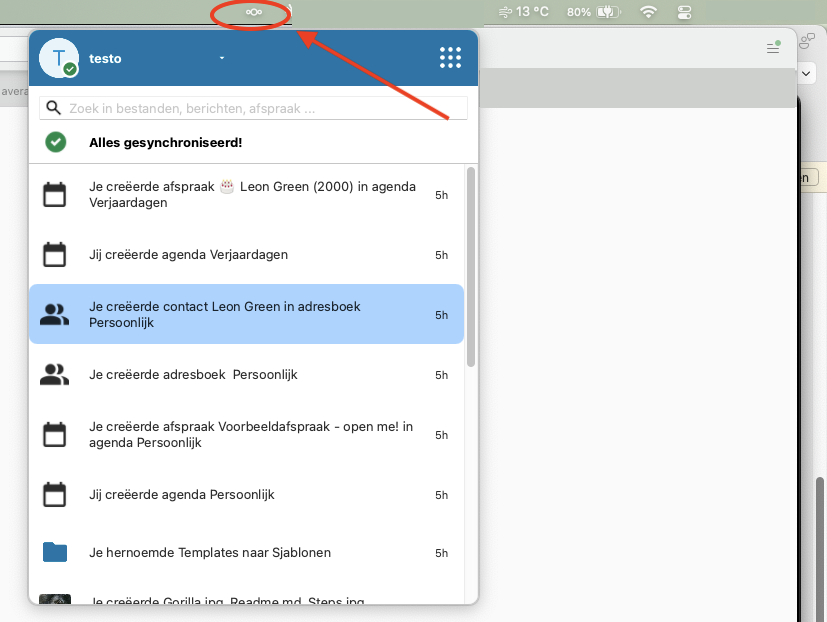
Gore desno na traci izbornika Vašeg Maca sada vidite logotip Nextclouda; kada ga kliknete, otvara se aplikacija u kojoj možete pregledati svoju aktivnost i upravljati postavkama (sinkronizacije).