
Instalacija WordPressa u DirectAdminu
U ovom članku objašnjavamo kako jednostavno instalirati WordPress u svoj hosting paket kod WebOké.
- Prijavite se u svoj WebOké korisnički račun i otvorite Moji proizvodi
- Kod dotičnog hosting paketa odaberite 'Otvori upravljačku ploču'
- U lijevom izborniku pod 'Prijava jednim klikom' kliknite 'DirectAdmin'
- Sada ste prijavljeni u upravljačku ploču DirectAdmin i vidite zaslon u nastavku. Ondje kliknite 'Installatron Applications Installer".
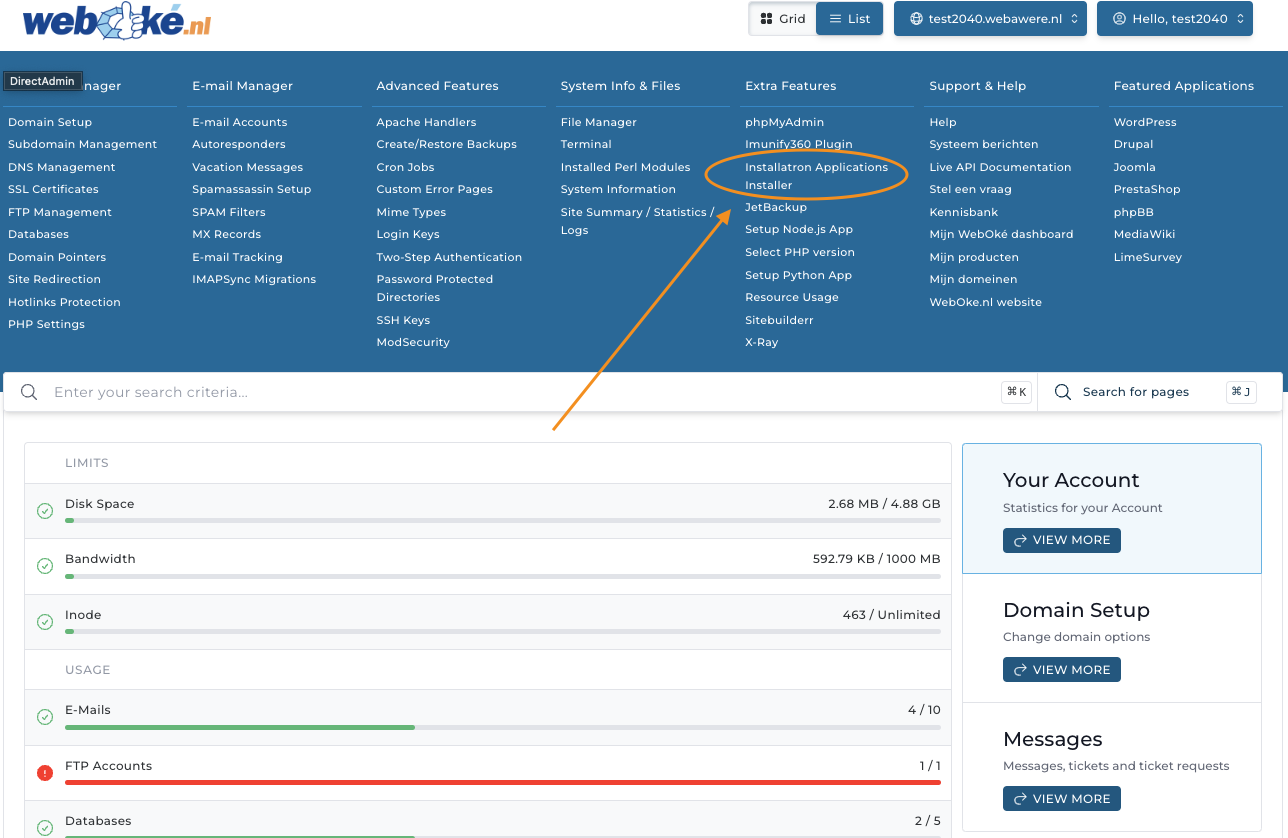
- Sada ste otvorili Installatron; u Installatronu možete jednostavno instalirati mnogo različitih aplikacija na svoju domenu, no ovdje se usredotočujemo na WordPress.
- Na ovom zaslonu kliknite 'Install this application'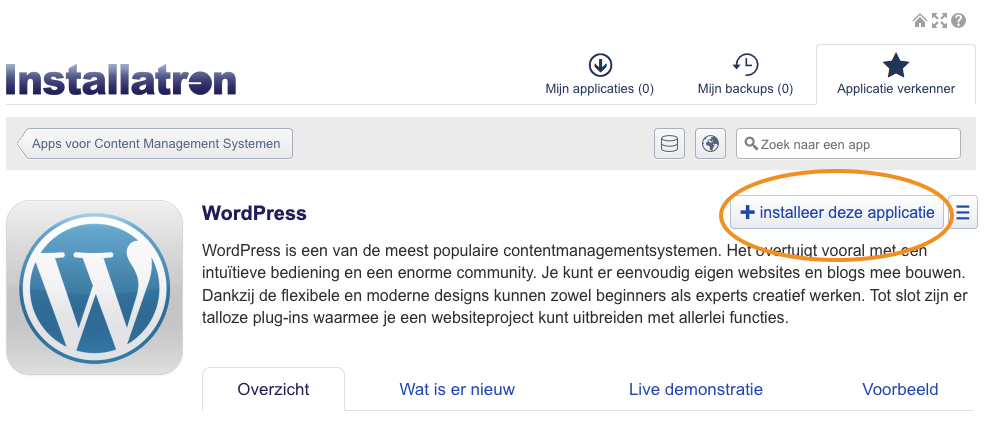
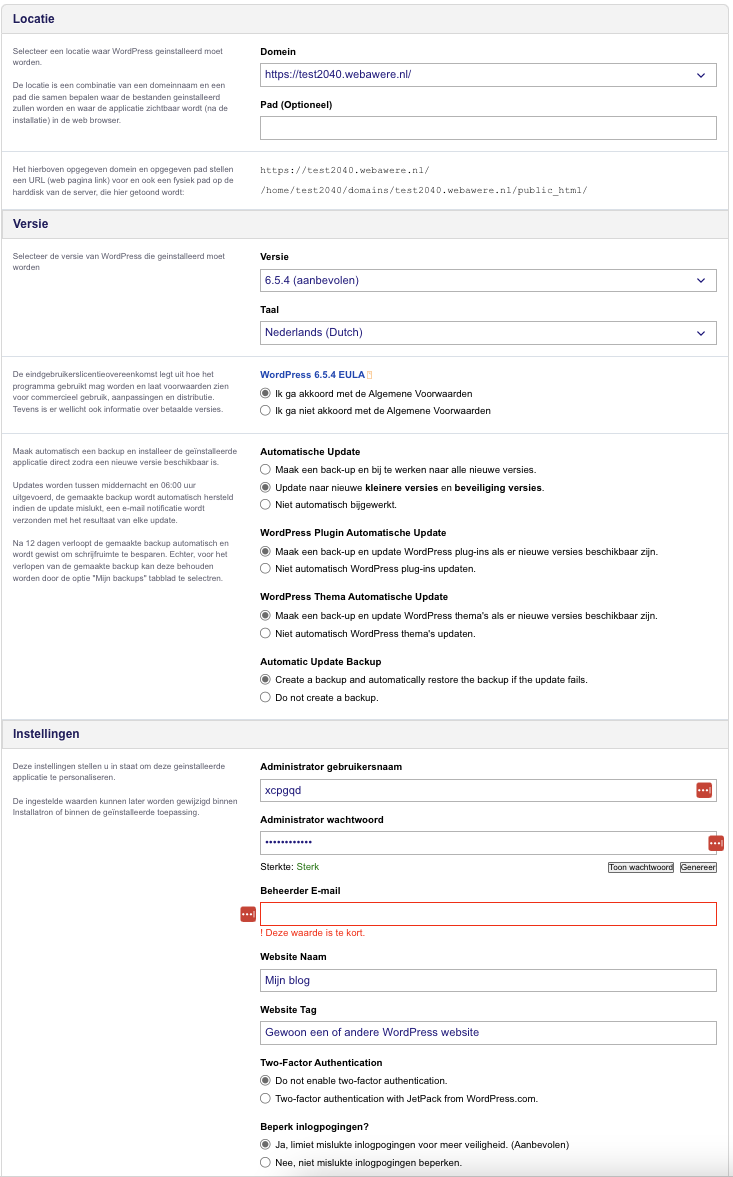
- Na ovom zaslonu možete promijeniti postavke instalacije. Preporučujemo da kod 'Domain' odaberete URL s https:// ispred i ostale postavke ostavite kakve jesu.
Ako WordPress stranicu ne želite instalirati na glavnu domenu, nego primjerice na primjerdomene.hr/novastranica, kod 'Path' možete unijeti tekst 'novastranica'.
Možete postaviti vlastito administratorsko korisničko ime i lozinku ili ih generirati; važno je da ih zapamtite i da imate pristup e-mail adresi koja je postavljena kao administratorska e-mail adresa.
- To je sve! U WordPress stranicu sada se ubuduće možete izravno prijaviti putem alata Websitemanager u korisničkom sučelju: prijavite se na racun.weboke.nl i otvorite Moji proizvodi, Websitemanager.
Još nemate hosting paket? Kod WebOké WordPress instalirate na povoljan WordPress hosting s DirectAdminom, LiteSpeedom i besplatnim SSL-om.