Flyt fra Google Drive til WebOké Nextcloud
Dine data har ligget i Google Drive i årevis, og nu spekulerer du sikkert på, hvor nemt det er at skifte væk og flytte dine data til din egen Nextcloud-server?
Gode nyheder: det er hurtigt klaret.
Selvom Google ikke gør processen lige så nem som andre udbydere, har vi udviklet vores egen app, der gør det muligt for vores kunder at klare det nemt med et minimum af manuelle handlinger.
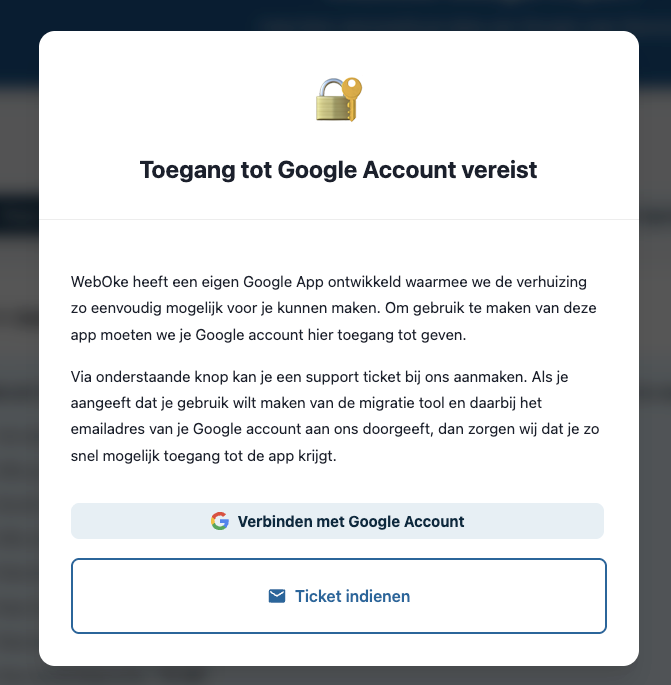
Bemærk: Fordi vores app indtil videre er lukket, kan du ikke bruge den, uden at vi giver dig tilladelse hos Google. Vil du bruge vores migreringsværktøj til Google Drive, så opret en supportsag via Supportcenter i kundeportalen, og send os e-mailadressen på din Google-konto. Så giver vi dig adgang til vores Google-app hurtigst muligt.
På grund af begrænsninger hos Google er det indtil videre den eneste mulige fremgangsmåde. Vi håber at kunne springe dette trin over i fremtiden.
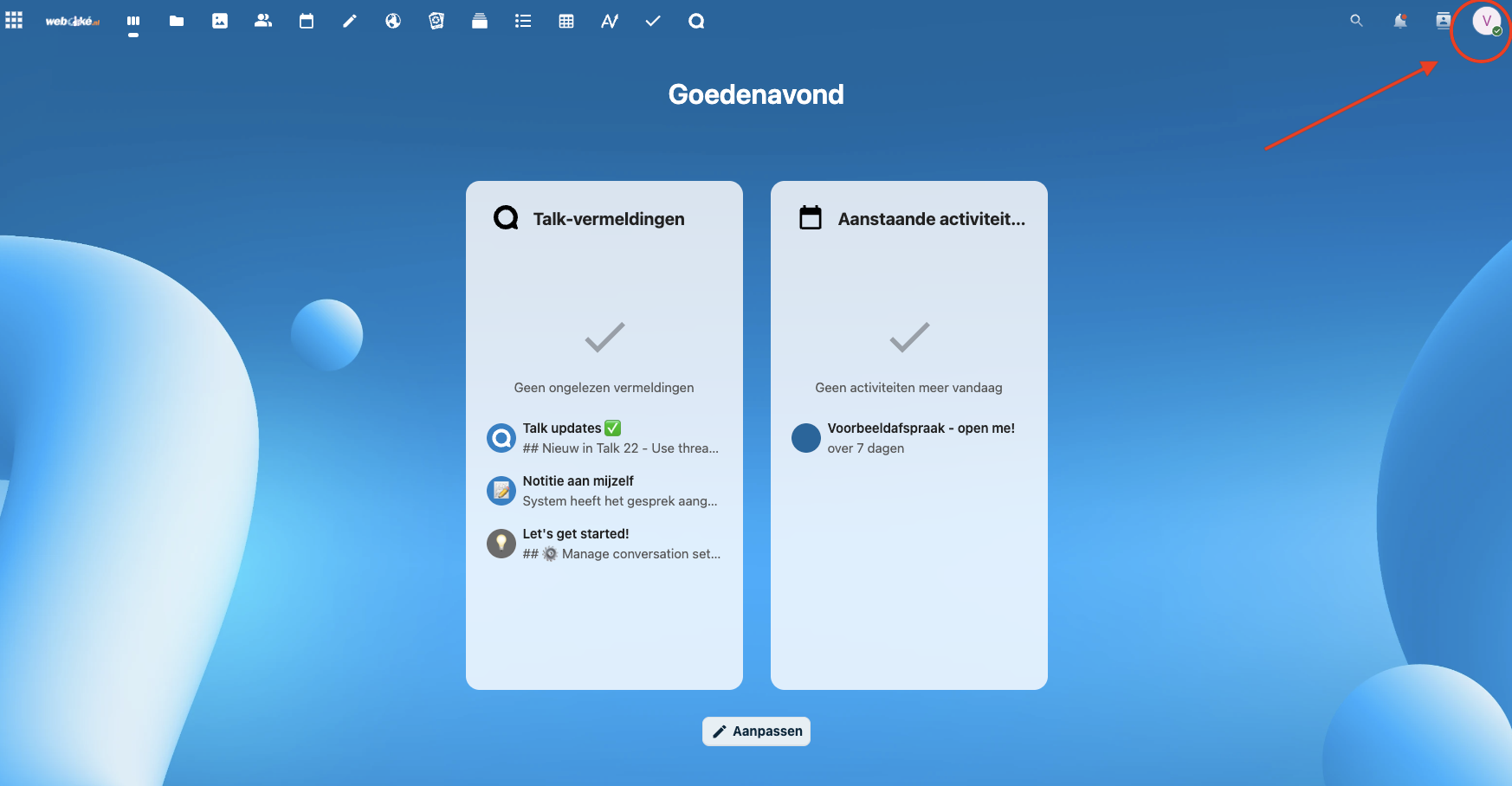
Trin 1: Log ind på din Nextcloud-konto, og klik øverst til højre på din profil.
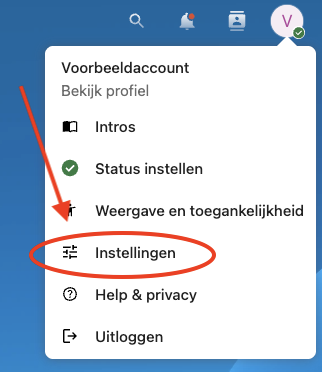
Trin 2: Klik på Indstillinger i rullemenuen
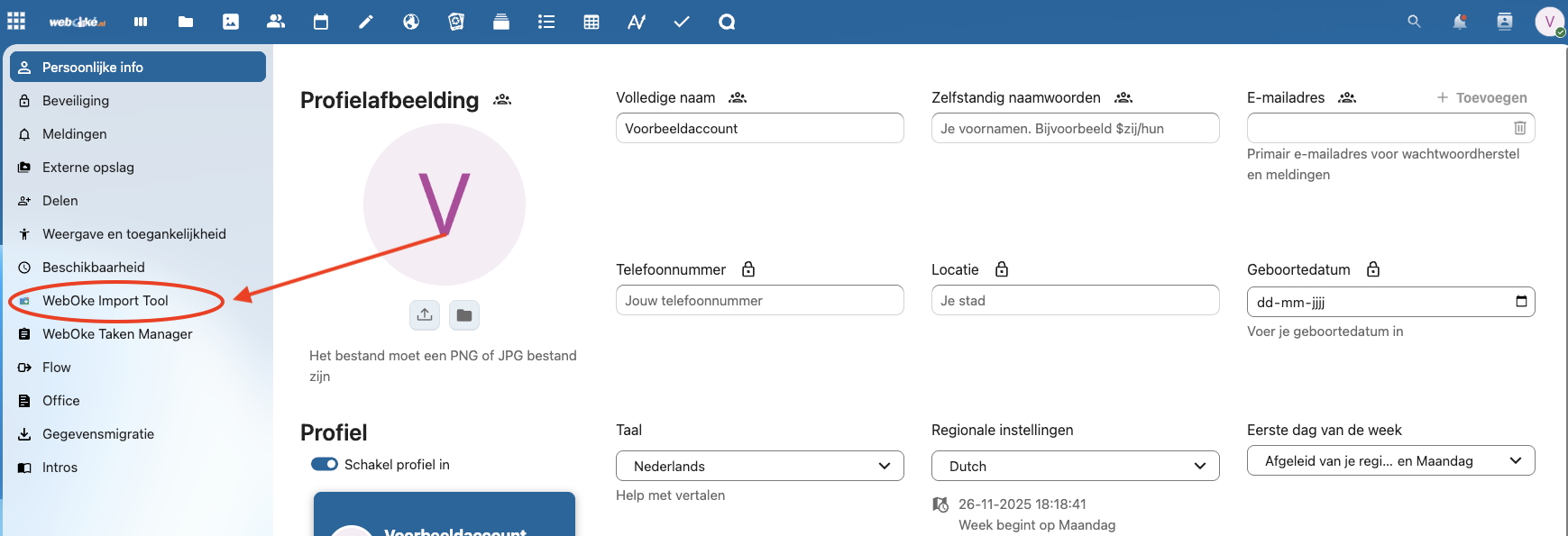
Trin 3: Klik på WebOke Import Tool til venstre
Trin 4: Første gang du åbner appen, ser du denne meddelelse. Har du allerede oprettet en supportsag og fået adgang til appen, kan du her klikke på 'Forbind med Google-konto' og gå videre til næste trin.
Har du endnu ikke oprettet en supportsag, hvor du har givet os e-mailadressen på din Google-konto, kan du klikke direkte på Opret supportsag .
Så snart du har fået adgang til appen, kan du vende tilbage hertil og logge ind på din Google-konto.
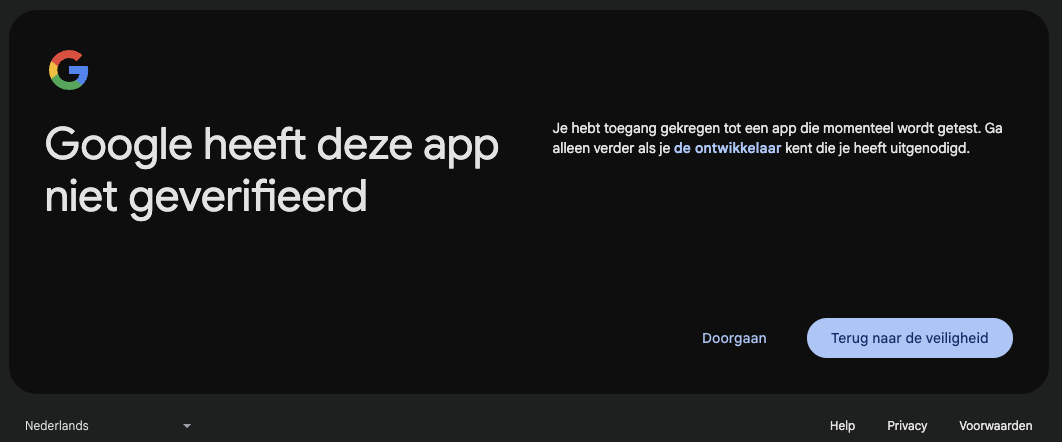
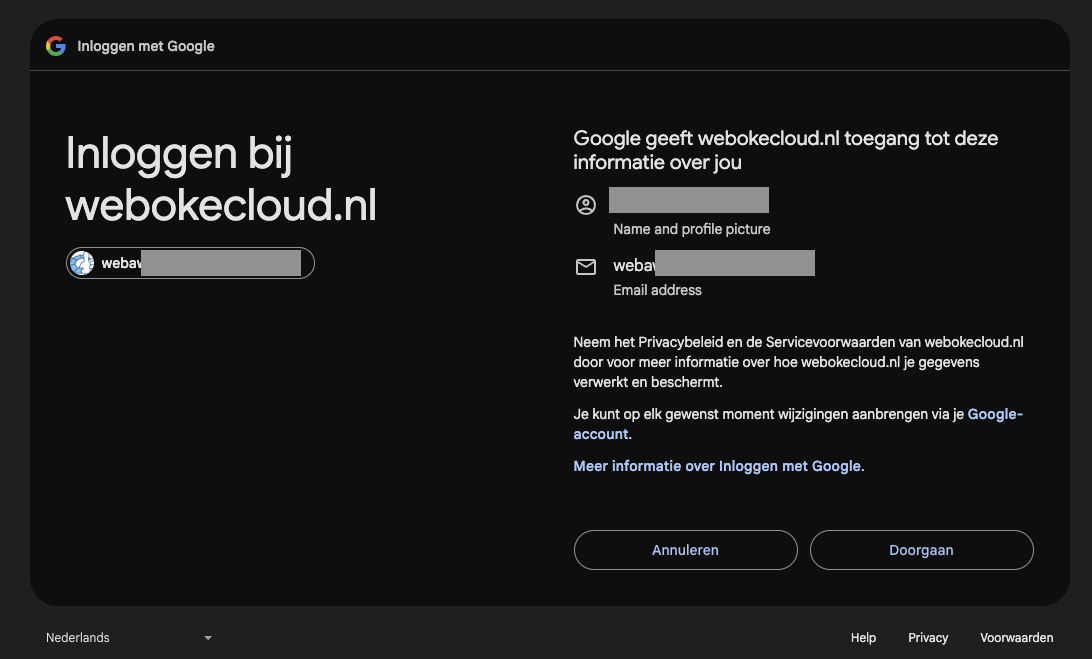
Trin 5: Log ind på den Google-konto, du har givet os, og klik på de følgende skærme på Fortsæt.
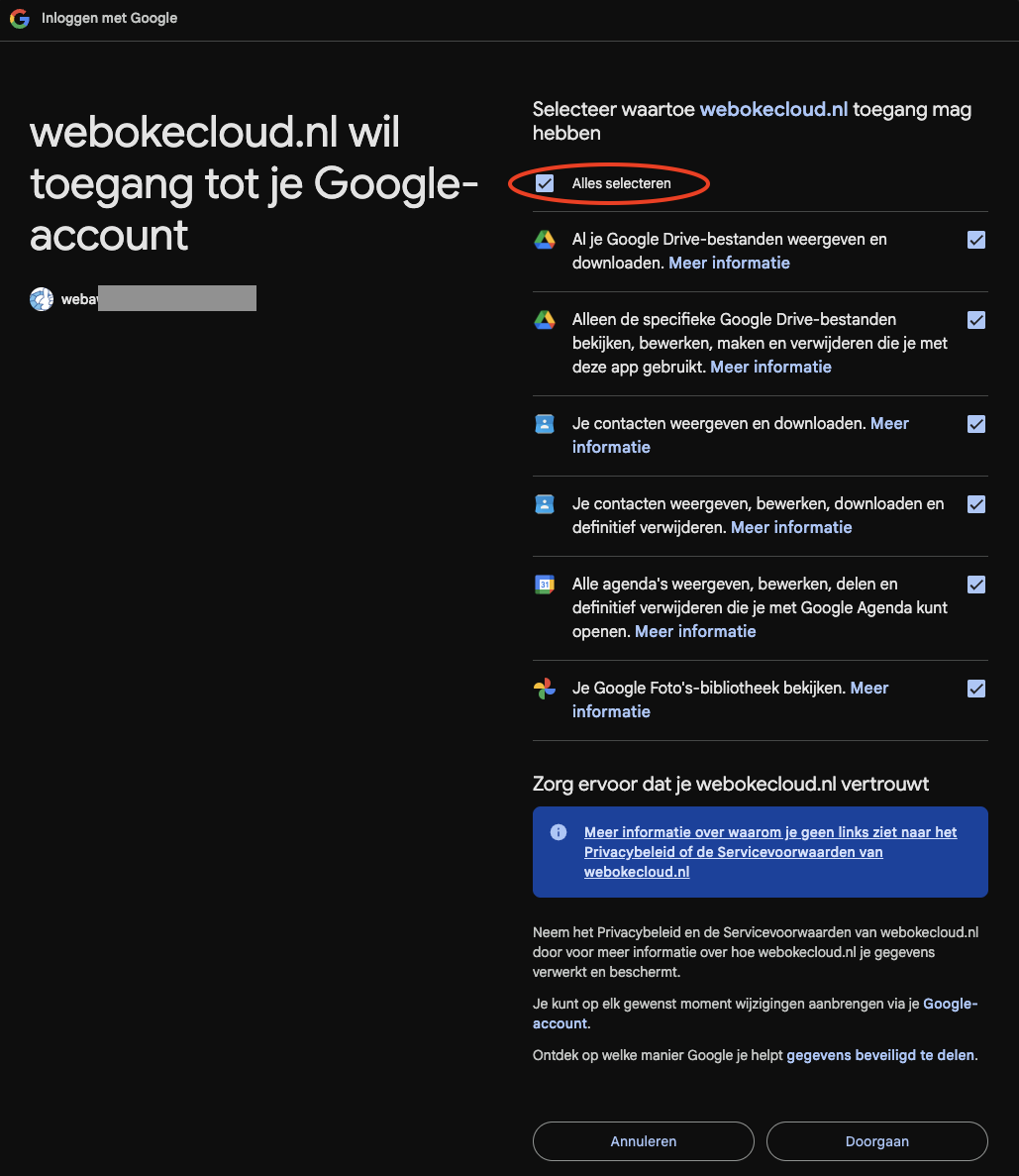
Trin 6: Klik på Vælg alle og derefter på Fortsæt
Trin 7: Nu har du klaret det vigtigste. Der er nu oprettet en aktiv forbindelse mellem din Nextcloud-server og din Google-konto i migreringsappen.
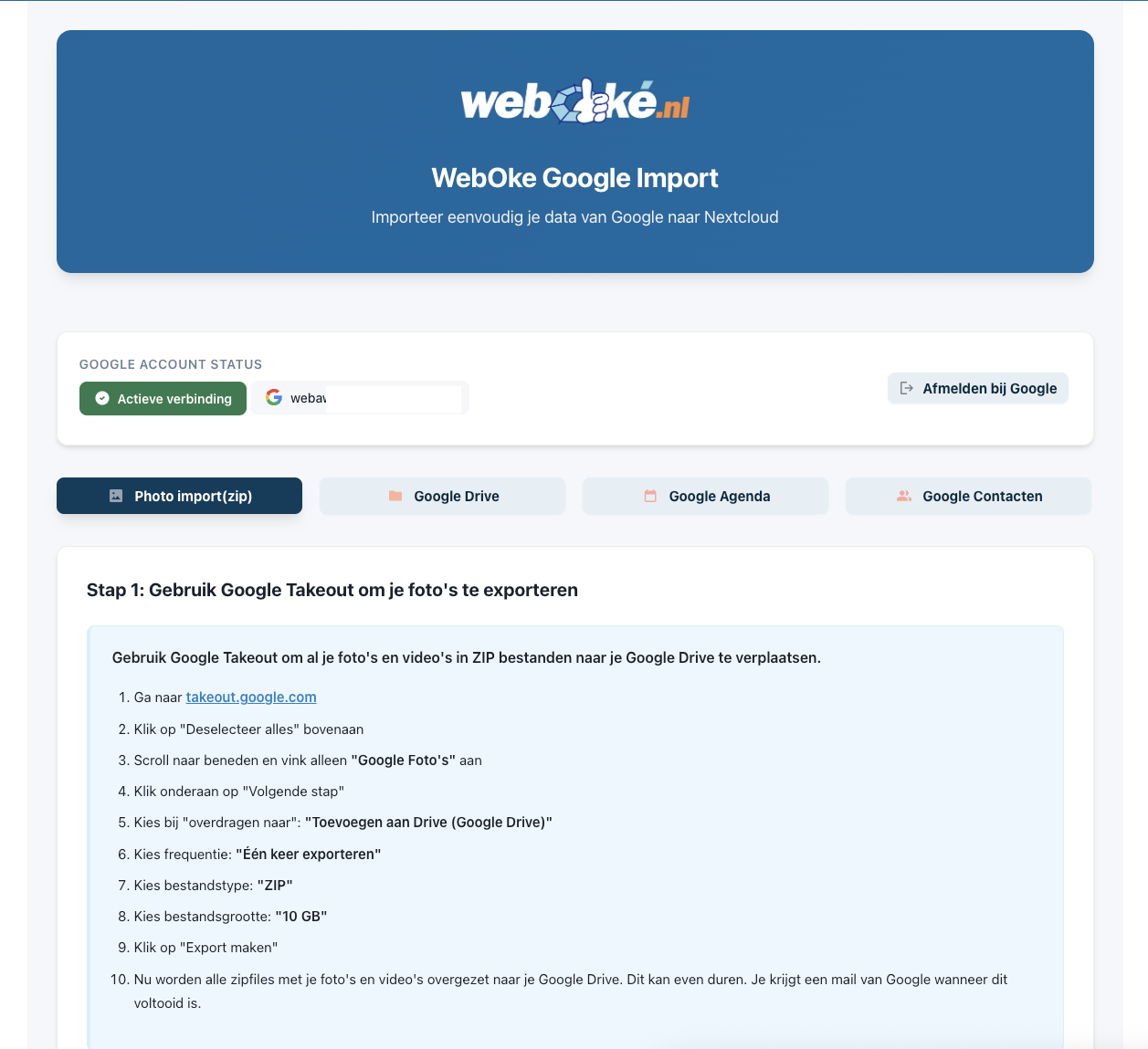
I appen ser du 4 menupunkter, som vi gennemgår alle sammen.
Photo import: Fordi fotos hos Google gemmes anderledes end dine filer, er det ikke muligt at flytte dem direkte fra den ene server til den anden.
Vi har dog lavet en god procedure, der automatiserer det så meget som muligt. Du finder en trin-for-trin-vejledning til det i migreringsappen i Nextcloud.
Den procedure, vi har udviklet til denne migrering, er unik og meget grundig: alle metadata for dine fotos, som den enhed, de er taget med, placeringen og datoen, kommer med i migreringen.
Google Drive: Gode nyheder: alle dine Google Drive-filer kan overføres i ét hug. Det kommer vi nærmere ind på herunder.
Google Kalender: Dine Google-kalendere er super nemme at overføre her. Det kommer vi nærmere ind på herunder.
Google Kontakter: Også dine kontakter kan nemt overføres med et par klik. Det kommer vi nærmere ind på herunder.
Flyt filer og mapper fra Google Drive
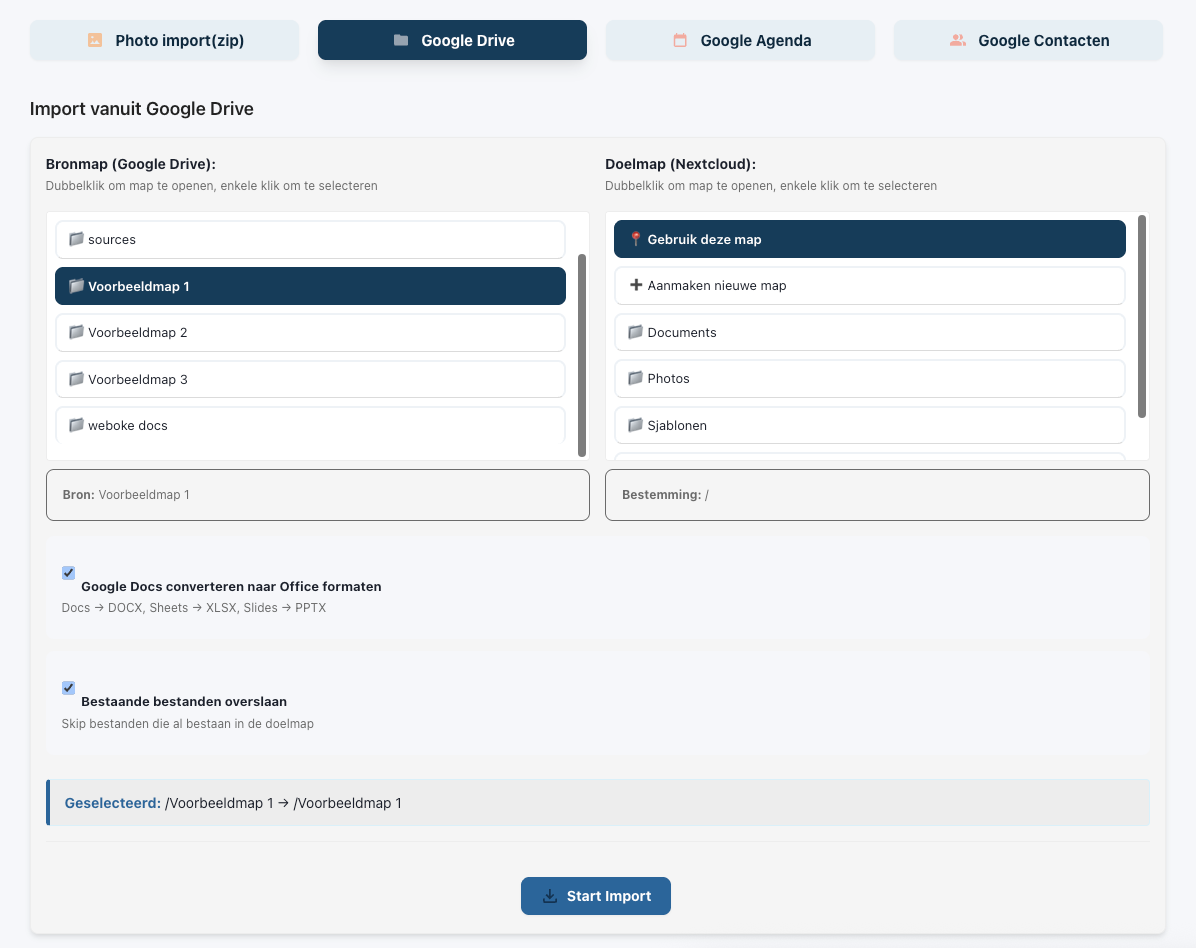
Klik på Google Drive i migreringsappen
På denne side ser du til venstre alt indholdet af din Google Drive-konto.
Ved Kildemappe kan du vælge den mappe, du vil flytte til din Nextcloud-server.
Fordi migreringen, afhængigt af filernes størrelse og antal, er en stor opgave for serveren, kan der i øjeblikket kun flyttes én mappe pr. opgave, men du kan godt starte flere opgaver på én gang.
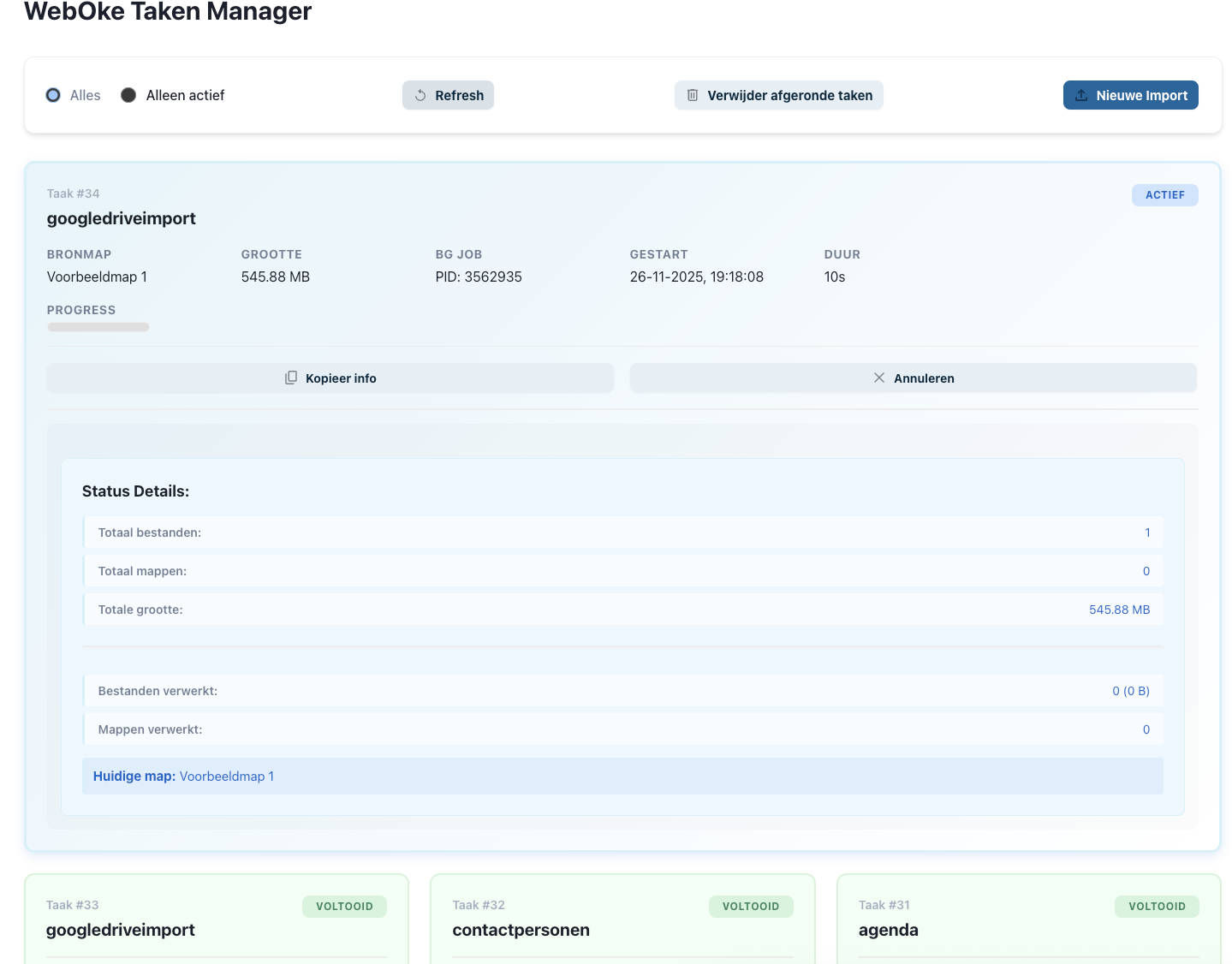
Du kan følge migreringens fremskridt i WebOke Taken Manager, som du ser i menuen til venstre. Du får en e-mail, når migreringen er færdig.
Afhængigt af mængden af data kan det tage op til flere timer. Du kan sagtens lukke vinduet; opgaven kører videre.
Flyt kalendere til Nextcloud
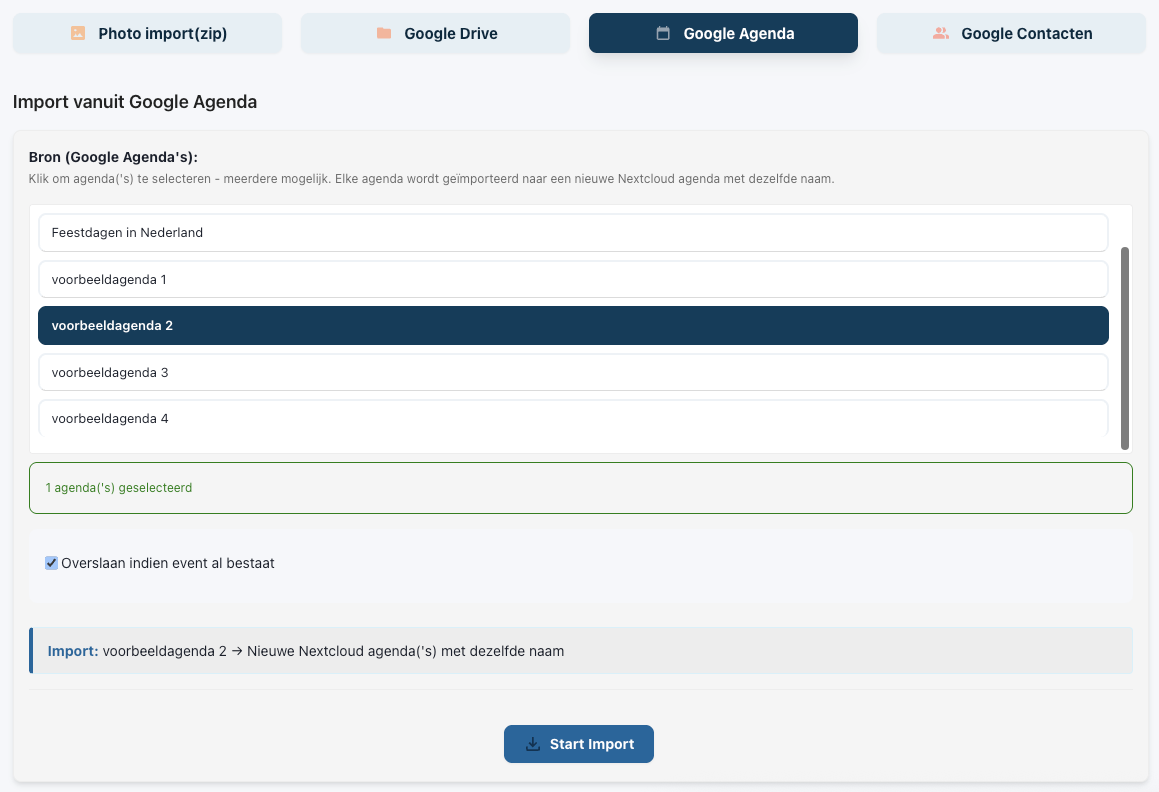
Klik i migreringsappen på Google Kalender.
Her ser du alle dine Google-kalendere. Du kan vælge en eller flere kalendere, du vil flytte. Når du klikker på Start import , startes migreringen, og den er færdig inden for få minutter.
Du kan følge status i WebOke Taken Manager , som du ser i menuen til venstre.
Flyt kontakter til Nextcloud
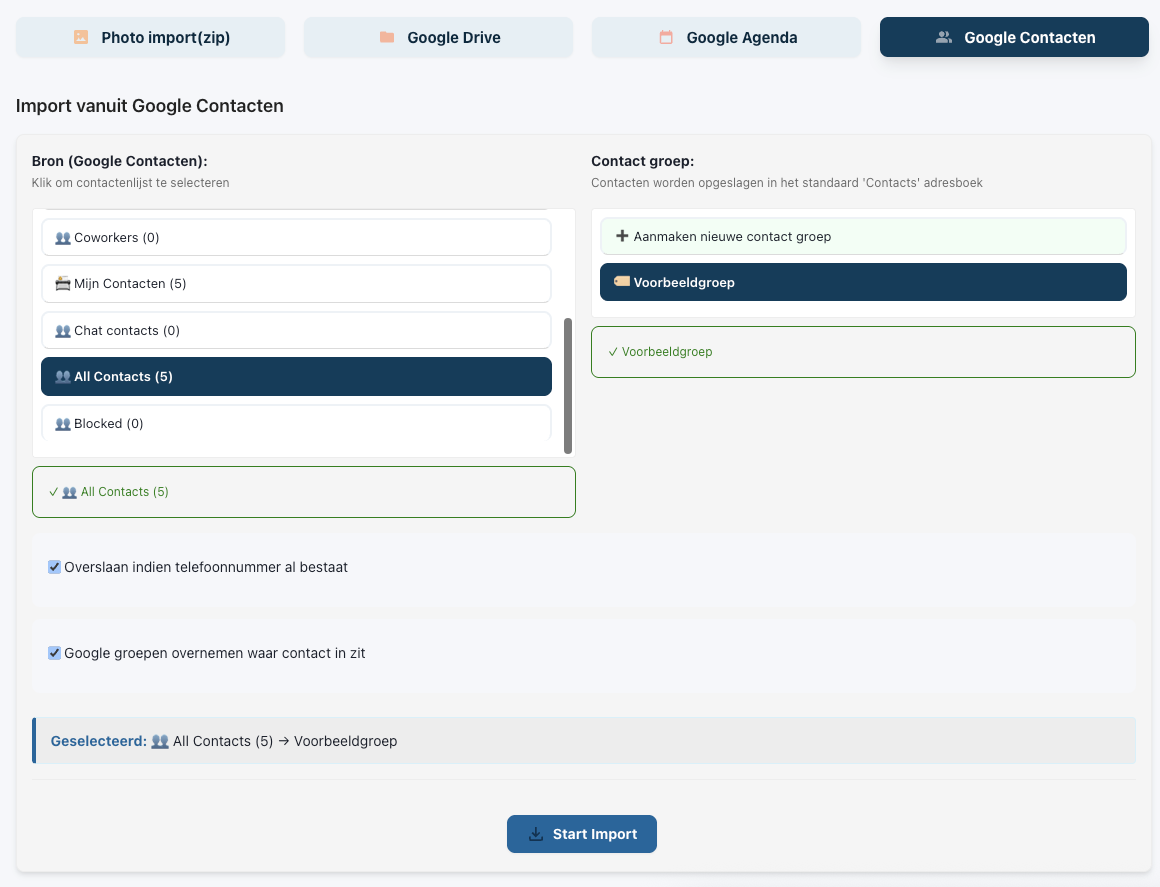
Gå til 'Google Kontakter'.
Ved 'Kilde' ser du de kontaktgrupper, du har gemt hos Google. Her kan du vælge en eller flere grupper, du vil flytte.
Til højre ved 'Kontaktgruppe' kan du vælge en gruppe i din Nextcloud-konto, som kontakterne skal flyttes til.
Når du har foretaget dit valg, kan du klikke på 'Start Import' nederst for at starte migreringen.
Du kan følge status i WebOke Taken Manager , som du ser i menuen til venstre.