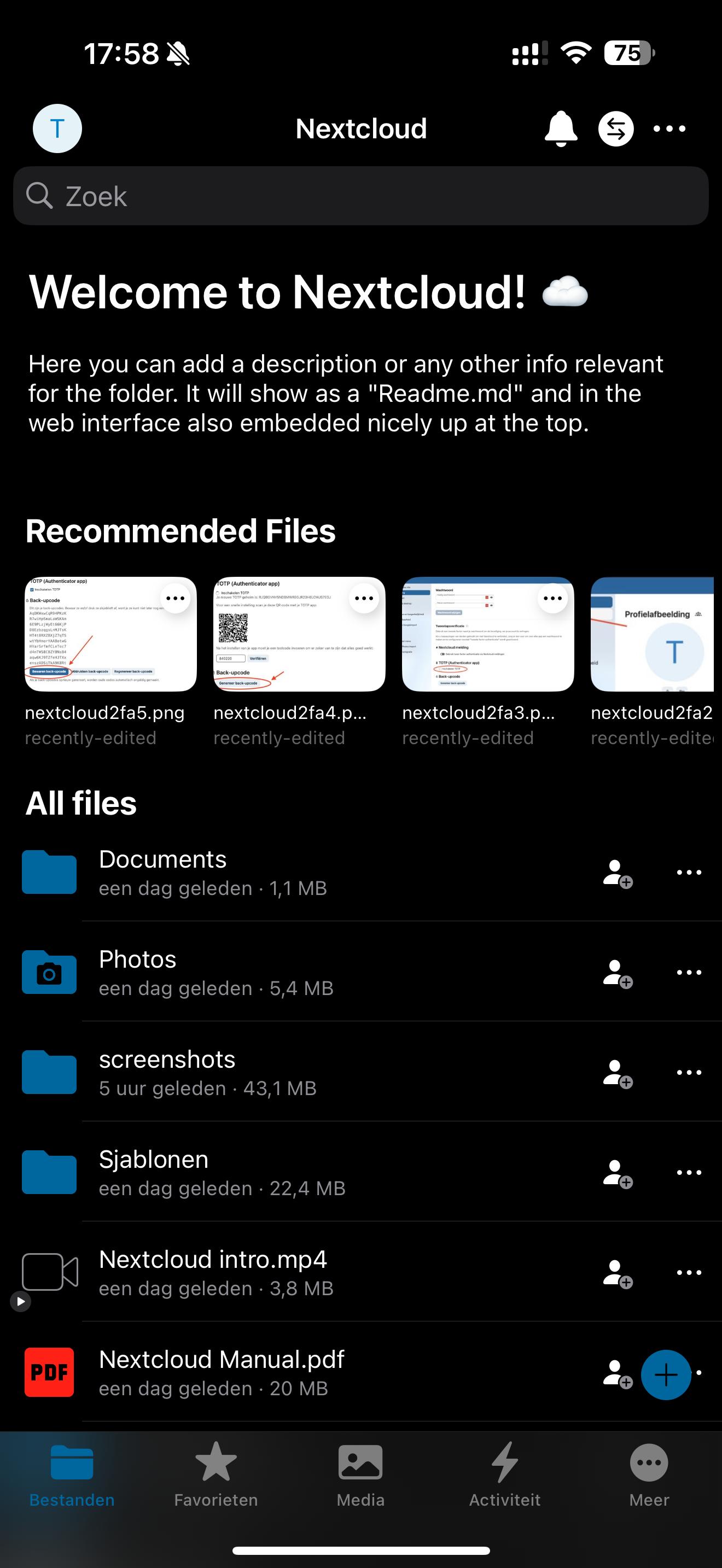
Opsæt Nextcloud-appen på iPhone
Med Nextcloud-appen kan du nemt forbinde din iPhone med din Nextcloud-server, så du også altid har adgang til alle dine filer fra din iPhone.
Fordi vi som sikkerhedsforanstaltning slår 2FA til for alle konti som standard, kan du ikke logge ind på kontoen på iPhone med de normale loginoplysninger. Det forklarer vi nærmere herunder.
Trin 1: Installer Nextcloud-appen fra App Store.
Klik her for at åbne App Store
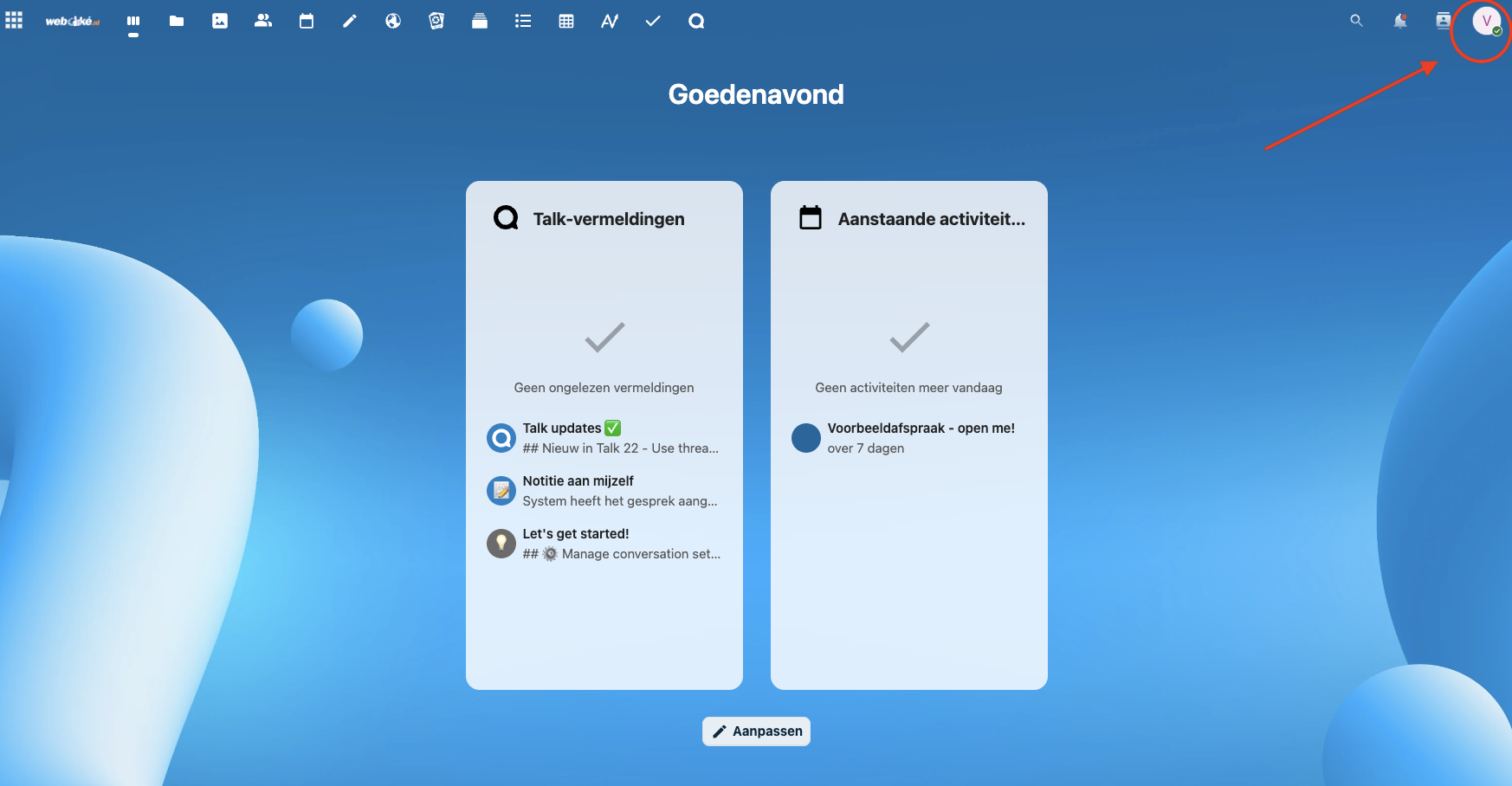
Trin 2: Gå på din pc eller bærbare til din Nextcloud-server, og log ind på din konto. Klik derefter øverst til højre på din profil.
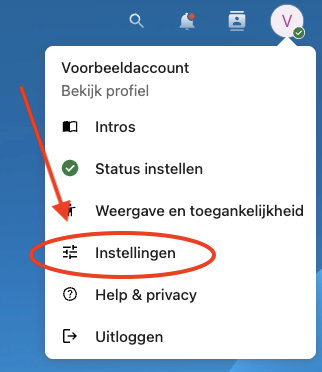
Trin 3: Klik på 'Indstillinger' i rullemenuen
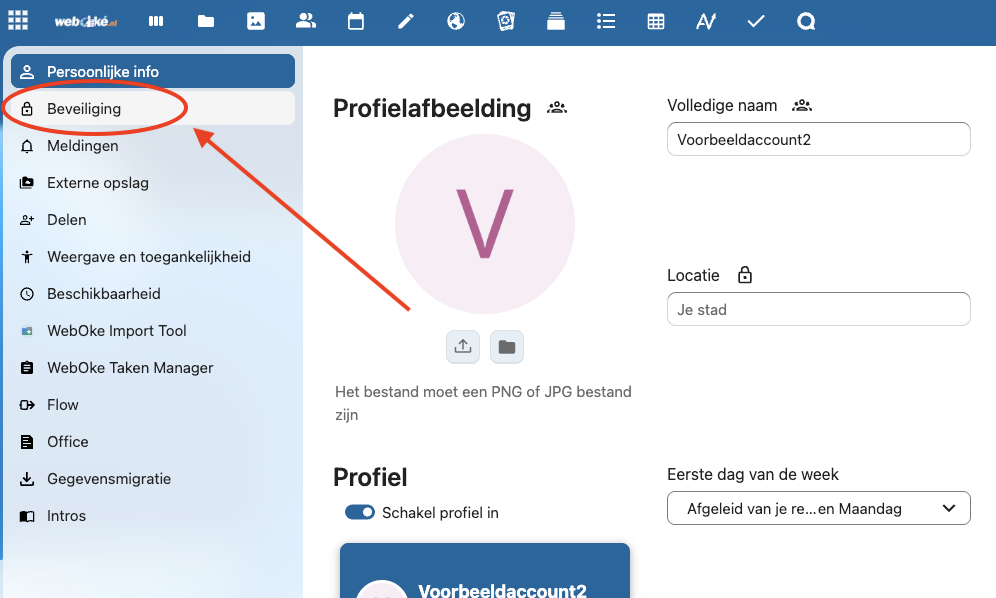
Trin 4: Klik på 'Sikkerhed' til venstre
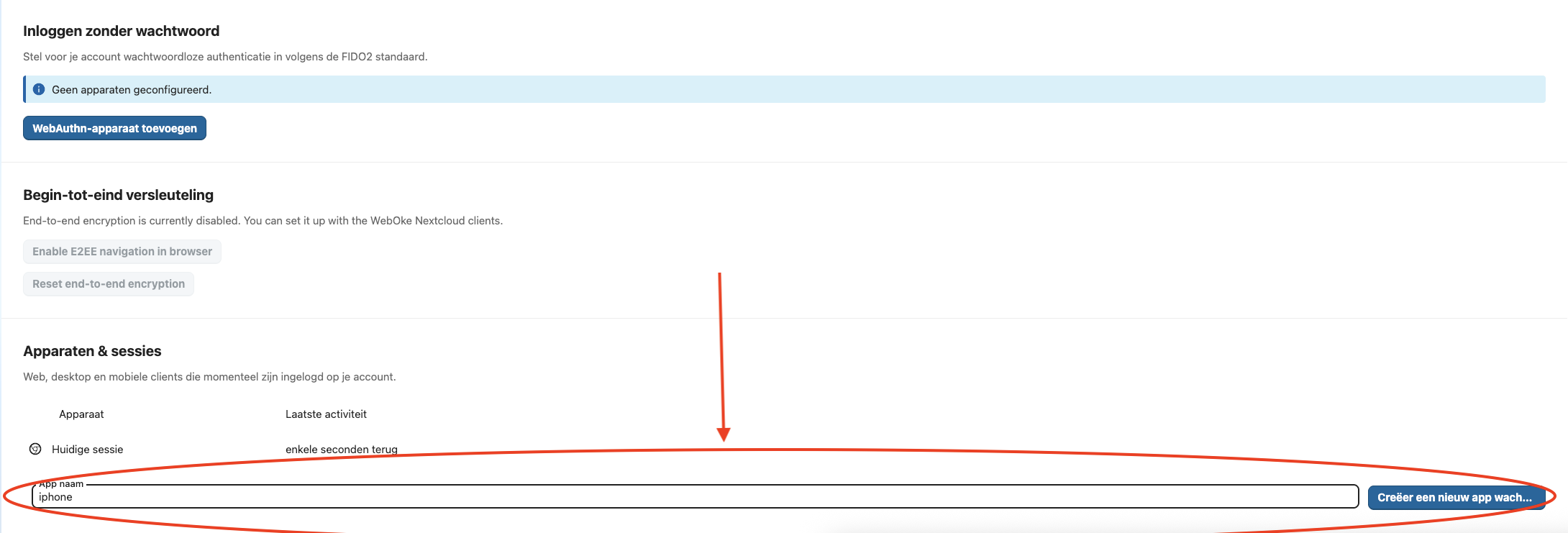
Trin 5: Rul helt ned på denne skærm til 'Enheder & sessioner'.
Her opretter vi en sikker app-adgangskode, der kan bruges til at oprette forbindelse med iPhone-appen.
Skriv et genkendeligt navn i feltet (her 'iPhone'), og klik derefter på 'Opret ny app-adgangskode'.
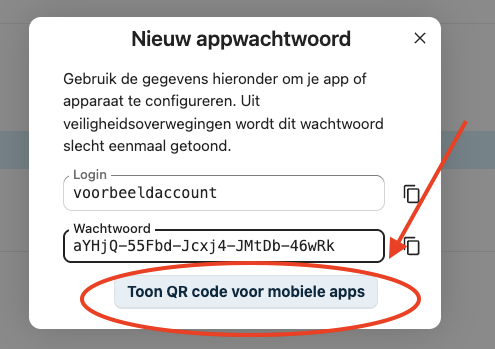
Trin 6: Derefter ser du i pop op-vinduet den unikke app-adgangskode, der er oprettet.
Det nemmeste er at vælge 'Vis QR-kode til mobilapps' her.
TIP: Som sikkerhedsforanstaltning skal du også bruge app-adgangskoder til at oprette CalDAV-forbindelser, så du kan koble din kalender til en ekstern app, og til at oprette CardDAV-forbindelser, så du kan koble dine kontakter til eksterne apps.
Disse app-adgangskoder kan du oprette på samme måde.
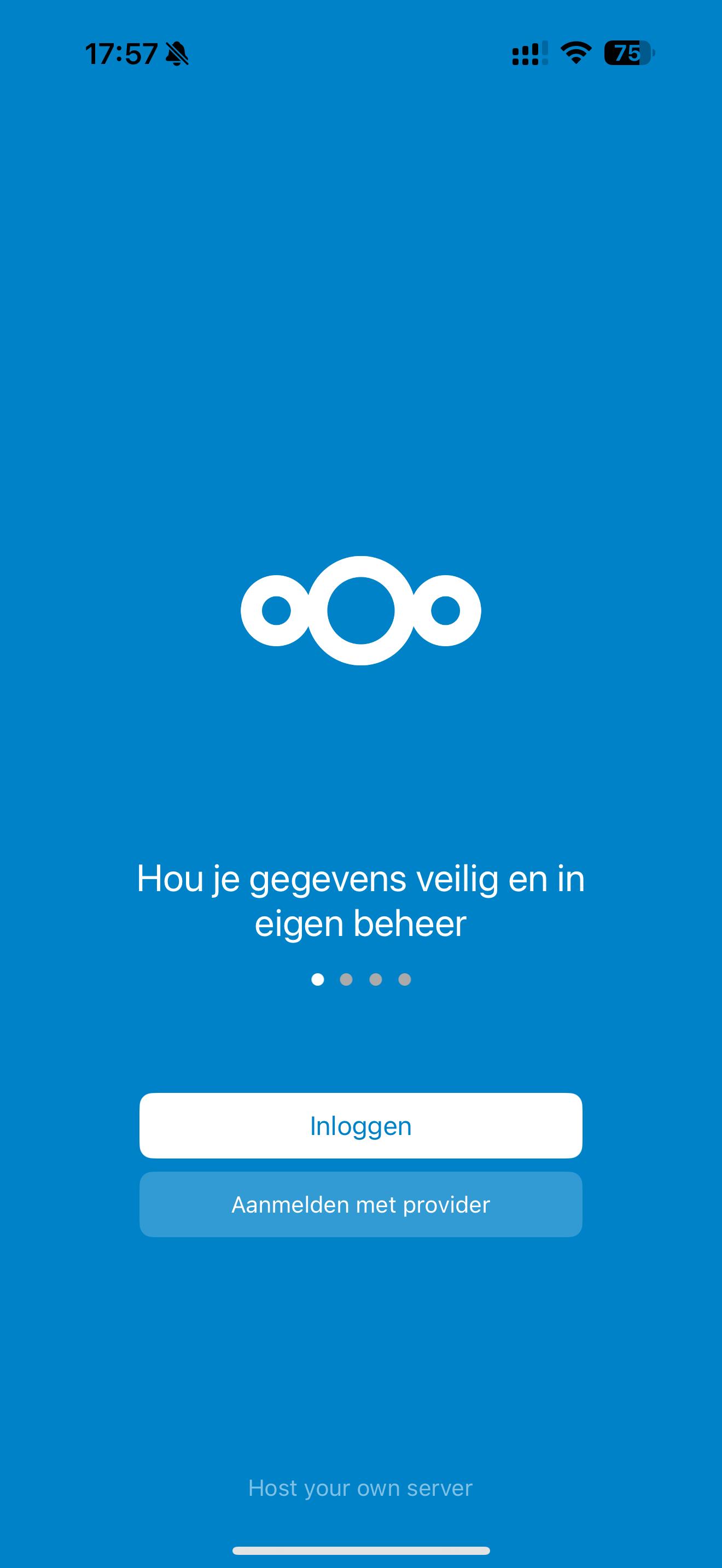
Trin 7: Åbn Nextcloud-appen på din iPhone, og tryk på 'Log ind'.
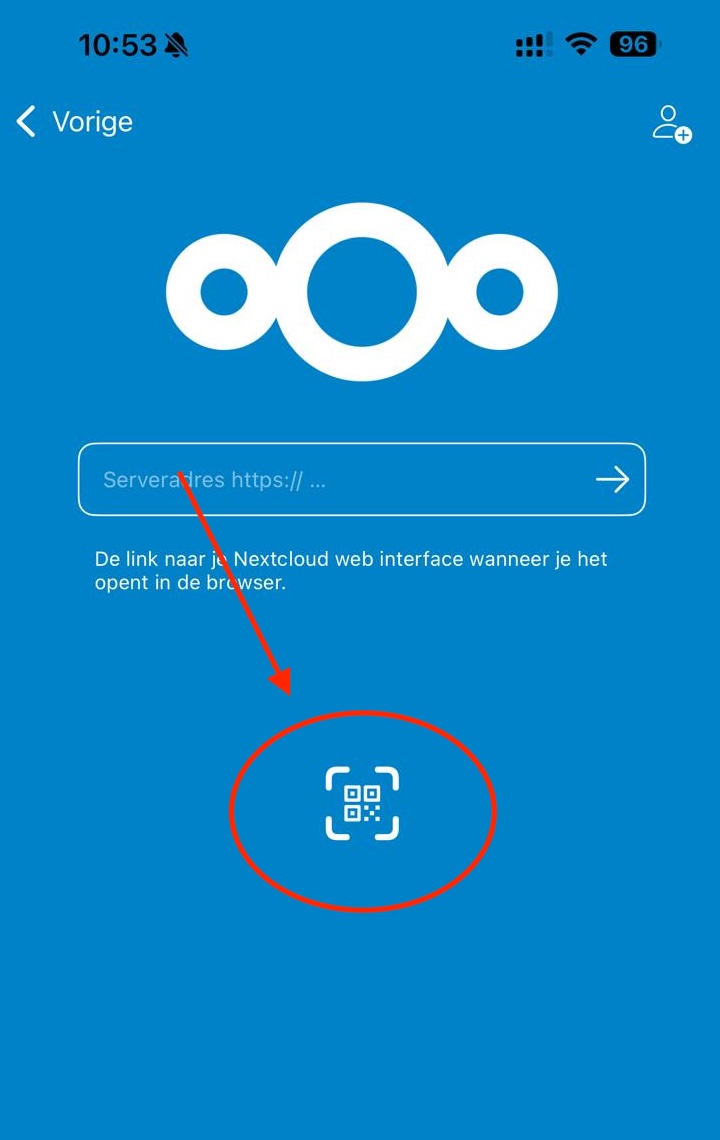
Trin 8: Tryk på QR-kode-symbolet, og scan den QR-kode, der vises i browseren på din pc. Du bliver derefter logget ind med det samme.
Trin 9: Færdig! Du har nu adgang til alle dine filer.
I indstillingerne i Nextcloud-appen finder du et væld af indstillinger, hvor du kan bestemme, hvordan du vil synkronisere filerne. Du kan for eksempel også få dine fotos uploadet automatisk.
Denne fremgangsmåde med app-adgangskoder tilføjer et ekstra sikkerhedslag til din Nextcloud-konto. Der kan nu kun oprettes en ekstern forbindelse, når der er oprettet en særlig app-adgangskode til den.
Du kan til enhver tid afbryde eksterne forbindelser ved at slette app-adgangskoden.